








win10手机连接可在电脑上处理手机通知、短信和受支持的通话等功能。安卓手机通常通过连接至windows与电脑配对,两端使用同一个人microsoft账户;可用功能取决于手机型号、应用与系统版本。下面以安卓手机为主,旧版电脑应用可能显示“你的手机”。
一、准备两端应用并完成配对
先保证设备和当前应用满足要求,不用旧教程中的跨区或修改DNS方法强行安装。
1、在电脑启动手机连接,按当前页面选择Android;没有应用时从Microsoft Store安装微软发布的版本。
2、手机打开或安装连接至Windows,使用与电脑端相同的个人Microsoft账户登录。先将两台设备连接同一可信Wi-Fi,便于完成设置。
3、在电脑端选择配对方式,显示二维码时用手机端的扫码连接功能扫描;出现验证码或确认请求时,对照两端内容后确认。
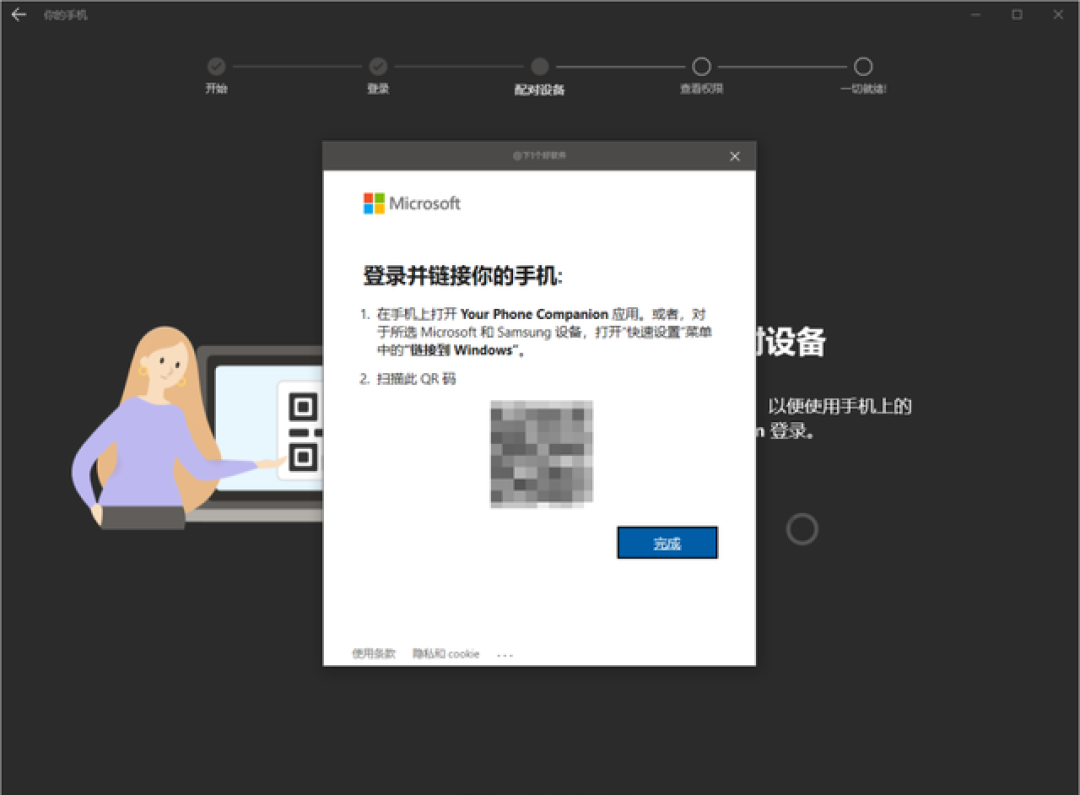
4、按需授予通知、短信、联系人等权限,等待电脑显示设备信息。二维码过期时在应用中重新生成,不扫描来源不明的配对码。
二、按需开启并查看通知
通知访问可能包含敏感内容,先决定哪些应用需要显示在电脑上。
① 电脑端打开“通知”,若提示授权,按应用引导到手机系统开启相应的通知访问权限。
② 允许需要同步的应用,再让手机接收一条实际通知,回到电脑检查内容是否更新。
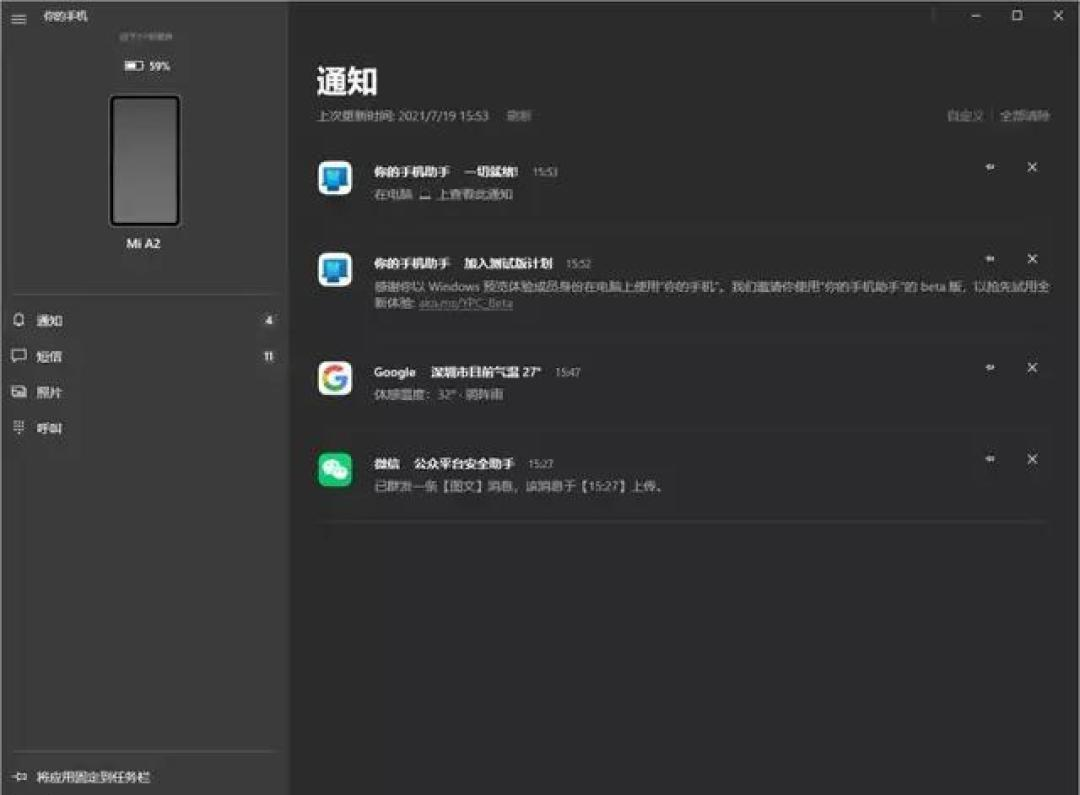
③ 在手机连接的通知设置中关闭不需要显示的应用;电脑系统的勿扰、专注助手或通知开关也会影响弹出提示,列表有内容不代表一定会弹窗。

构建并迭代优化一个稳定、轻度精简的 Windows 10 Pro 22H2 ISO。适用于 AI 助理需执行以下操作的场景:定制 `install.wim`、编写无人值守安装文件(unattended setup files)、启用内置 Administrator 账户、精简预装应用与系统服务、重建可启动 ISO,并在 VirtualBox 中验证最终结果;全程以安装链路可靠性与长期运行稳定性为最高优先级,而非激进式裁剪。
三、查看短信并建立新消息
短信由手机和运营商提供服务,电脑端不会绕过套餐或号码限制。
第一步:打开“短信”或“消息”,先在手机端按提示授予短信相关权限。
第二步:点击“新消息”,选择或输入收件人,核对号码后填写内容;确认要发送时再使用当前界面的发送按钮。
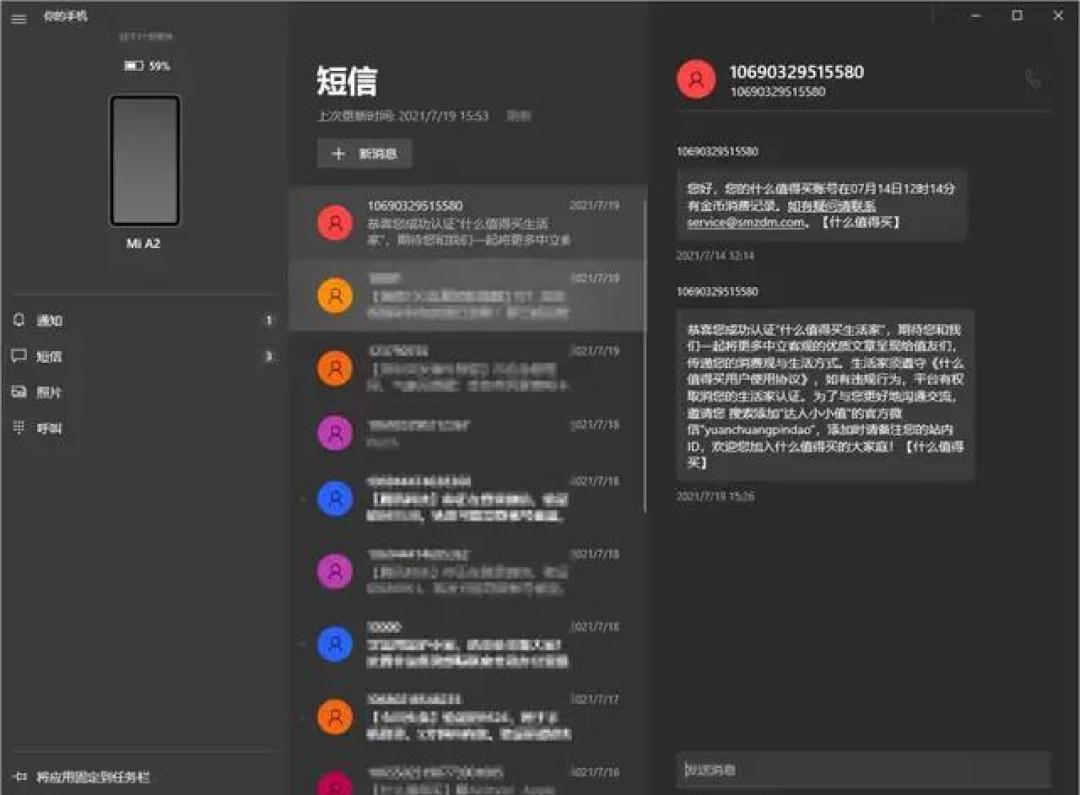
第三步:发送后检查对话中的实际状态和手机信号。仅打开短信列表或输入内容不代表消息已送达。
四、需要通话时单独完成蓝牙连接
通话还需要电脑具备可用蓝牙、音频输入输出及手机权限。
步骤1:进入“通话”,按页面提示开始设置,并在电脑和手机上开启蓝牙。
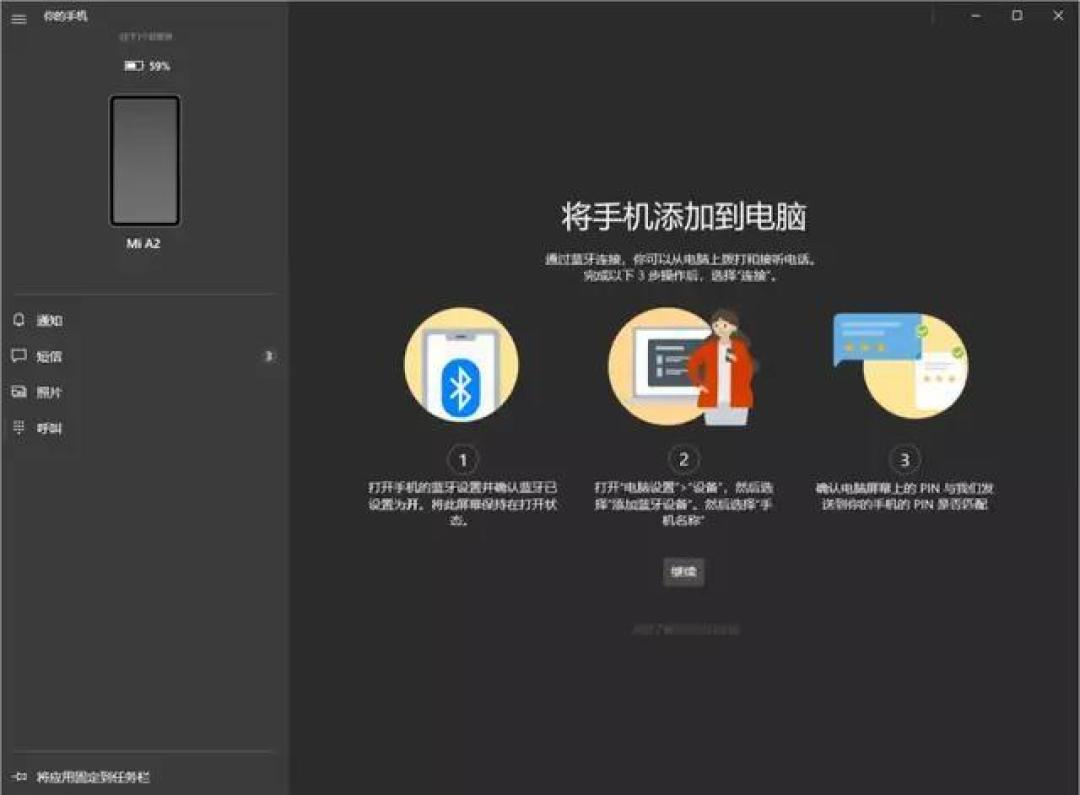
步骤2:核对两端显示的配对信息并确认,按需允许联系人和通话记录访问;不要给不认识的设备配对。
步骤3:完成后检查电脑麦克风、扬声器或耳机,再尝试通话。应用投屏等额外功能须查看机型支持,不是每台安卓手机都有;iPhone应选择iPhone流程并按蓝牙配对提示操作。
























