








win11耳麦能听见声音却不能传出人声时,先解除耳麦实体静音,再核对输入设备和麦克风权限。耳机播放正常不代表麦克风线路正常,3.5毫米耳麦还要确认插孔和转接线支持麦克风输入。
一、先确认耳麦连接和静音状态
耳机能播放声音,并不能证明麦克风线路正常,应先检查静音键和接口连接。
1、把耳麦插头插到底,检查线控静音键或麦克风杆是否处于静音位置。
2、单插头耳麦连接电脑分离的耳机孔和麦克风孔时,使用匹配的耳麦分线器。
3、USB耳麦先直连电脑测试;蓝牙耳麦确认已经连接,且设备本身支持通话麦克风。
二、允许需要的应用使用麦克风
系统或应用未取得麦克风权限时,即使设备已经识别,也可能无法录音。
(1)打开“设置→隐私和安全性”,进入“麦克风”。
(2)开启“麦克风访问权限”和“允许应用访问你的麦克风”。
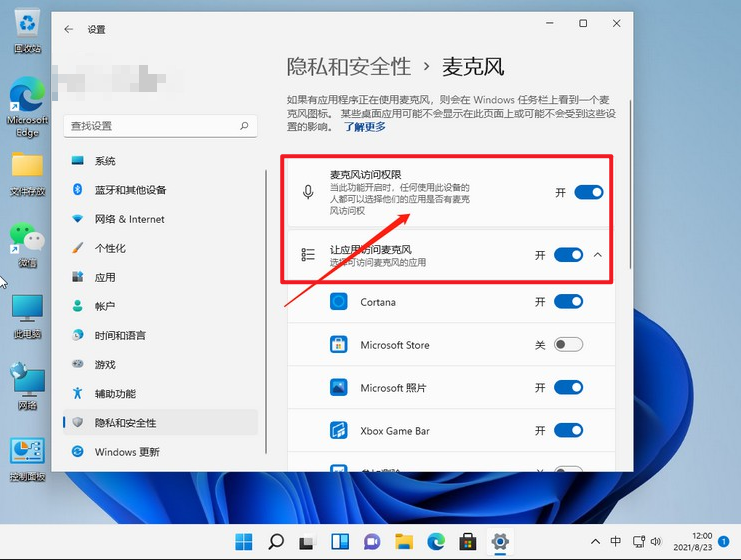
(3)在应用列表中找到需要录音的应用,打开它对应的访问权限。
(4)使用传统桌面程序时,继续检查“允许桌面应用访问你的麦克风”;它通常是统一开关,不按每个桌面程序单独列出。
三、用内置麦克风对照检查系统输入
电脑有内置麦克风时,可以临时做对照测试;麦克风阵列不等于外接耳麦。

耳机电子设备宣传海报ps素材适用于耳机宣传海报设计 本作品提供耳机电子设备宣传海报ps素材的图片会员免费下载,格式为PSD,文件大小为8.7M; 请使用软件Photoshop进行编辑,作品中文字及图均可以通过软件修改和编辑;
① 打开“设置→系统→声音”,向下找到“输入”区域。
② 先选择耳麦对应的输入;没有耳麦条目且电脑有内置“麦克风阵列”时,可临时选择阵列做对照,它不是外接耳麦。
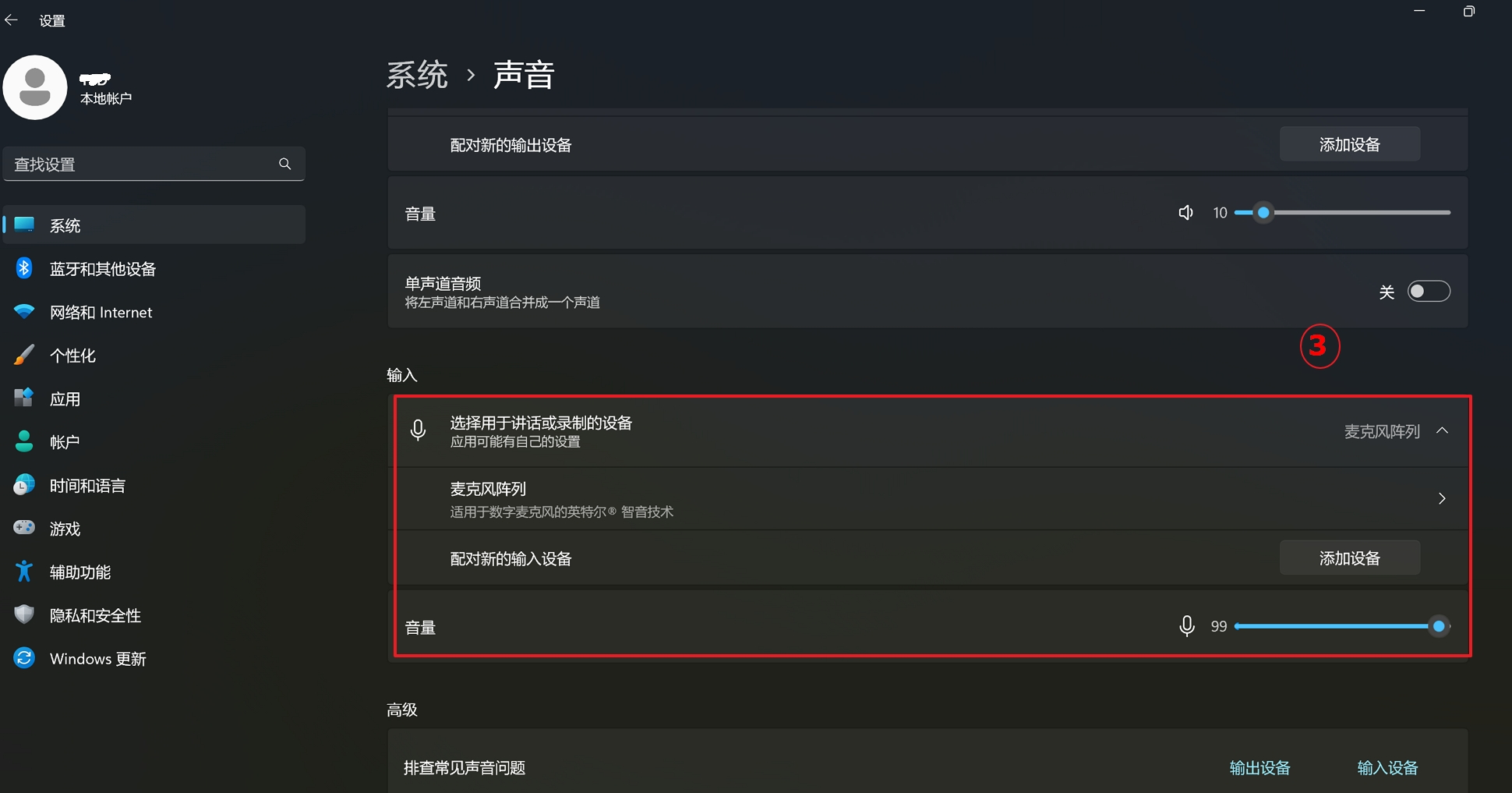
③ 需要检查内置阵列音量时,打开“更多声音设置”,切到“录制”。
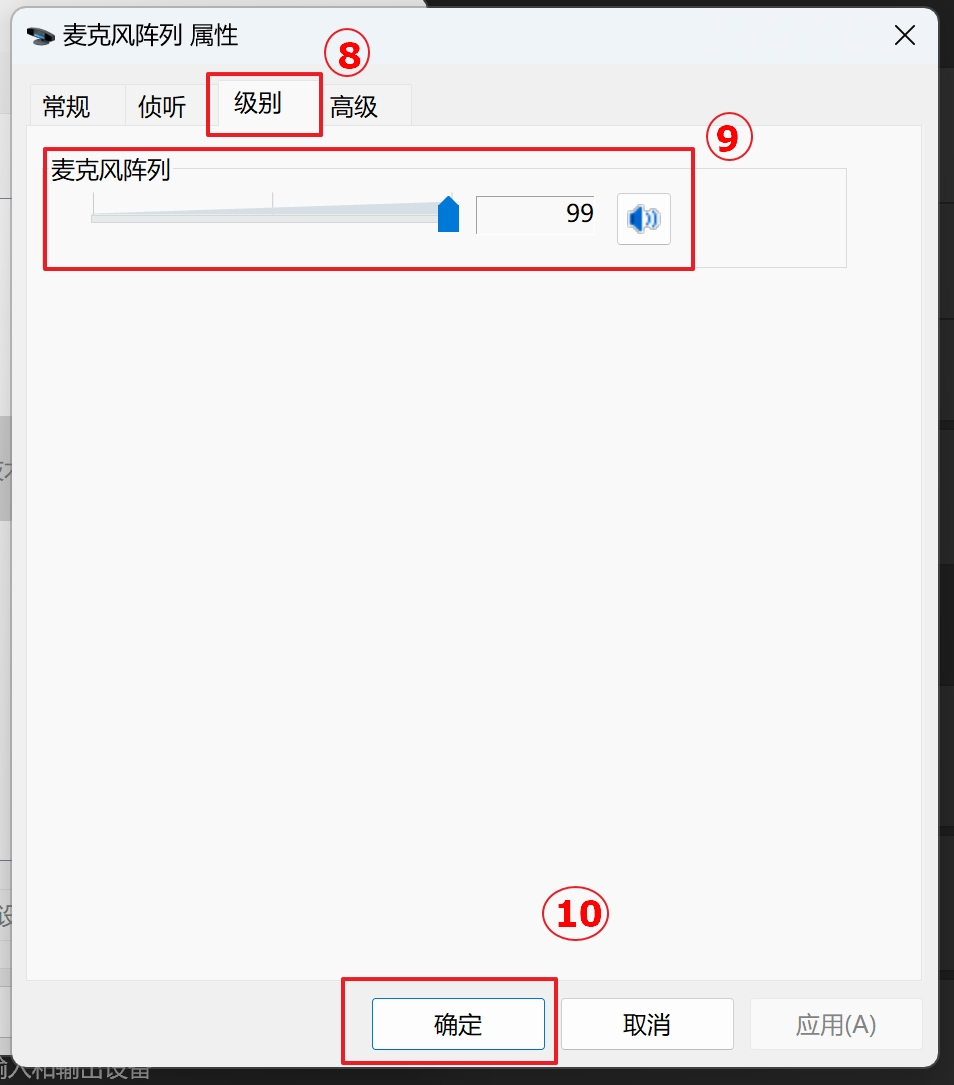
④ 双击“麦克风阵列”,在属性窗口打开“级别”。
⑤ 解除静音并调整到合适音量,再测试录音;测试后切回耳麦。内置输入正常而耳麦仍无声时,继续检查耳麦连接、插孔类型及驱动。
四、在通话软件中切回正确的麦克风
系统测试正常而通话软件仍无声时,应检查该软件自己的输入设备和静音状态。
1、打开通话软件自己的音频设置,明确选择耳麦麦克风,并解除软件静音。
2、在系统“声音”中进入目标麦克风属性,找到“开始测试”。
3、开始测试后说话,再停止并检查结果;系统测试正常而只有该软件无声时,优先处理该软件的输入选择和权限。

























