








win11蓝牙键盘显示已连接却不能输入时,先在记事本中确认是否所有按键都无响应,再检查键盘当前连接通道、电量和辅助功能设置。“已连接”只说明连接状态,不能证明每次按键都能正常送达;若只有中文输入异常,应先处理输入法。
一、先确认键盘正在控制这台电脑
先确认是键盘输入失效,还是只有某个应用或中文输入异常,才能选对后续处理方向。
(1)打开记事本,点击空白编辑区,分别测试字母和空格,确认输入焦点已经放进编辑区。
(2)检查其他应用能否输入;只有某个应用或中文输入异常时,先处理该应用或输入法。
(3)多设备键盘切到与当前电脑配对的通道,按说明书确认处于蓝牙模式;补足电量后再回到记事本测试。
二、检查电脑端蓝牙开关
重开蓝牙可以排除临时连接异常,但会暂时断开其他蓝牙设备,操作前先准备触控板或有线鼠标。
① 按Win+I打开“设置”,先准备触控板或有线鼠标,避免重开蓝牙后暂时无法操作。
② 点击“蓝牙和其他设备”,找到“蓝牙”开关,确认当前已经开启。
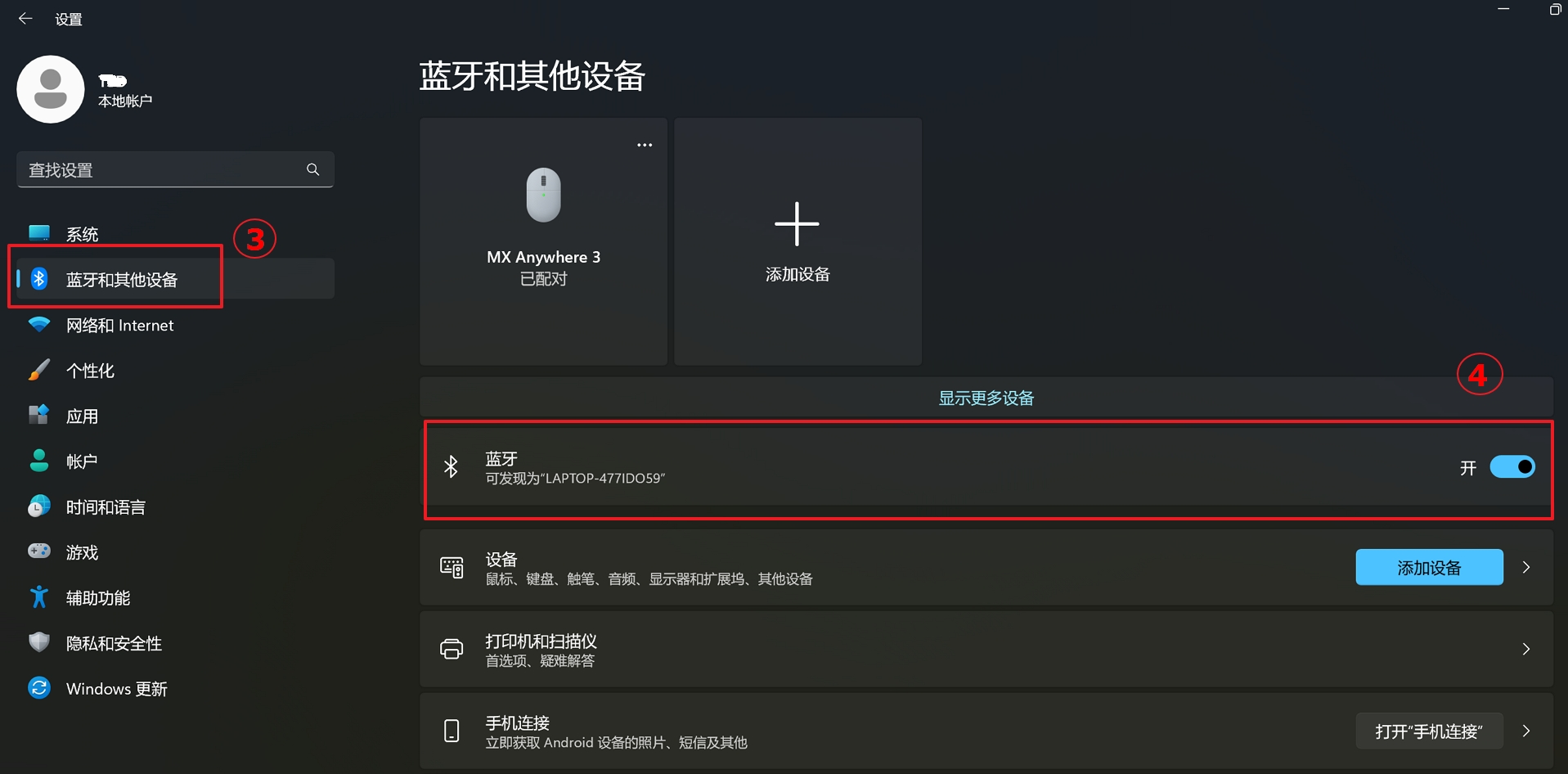
③ 关闭蓝牙,稍等片刻后重新开启;其他蓝牙设备在此期间会暂时断开。
④ 等待键盘重新连接,再点击记事本编辑区测试输入。
三、排除辅助功能按键设置的影响
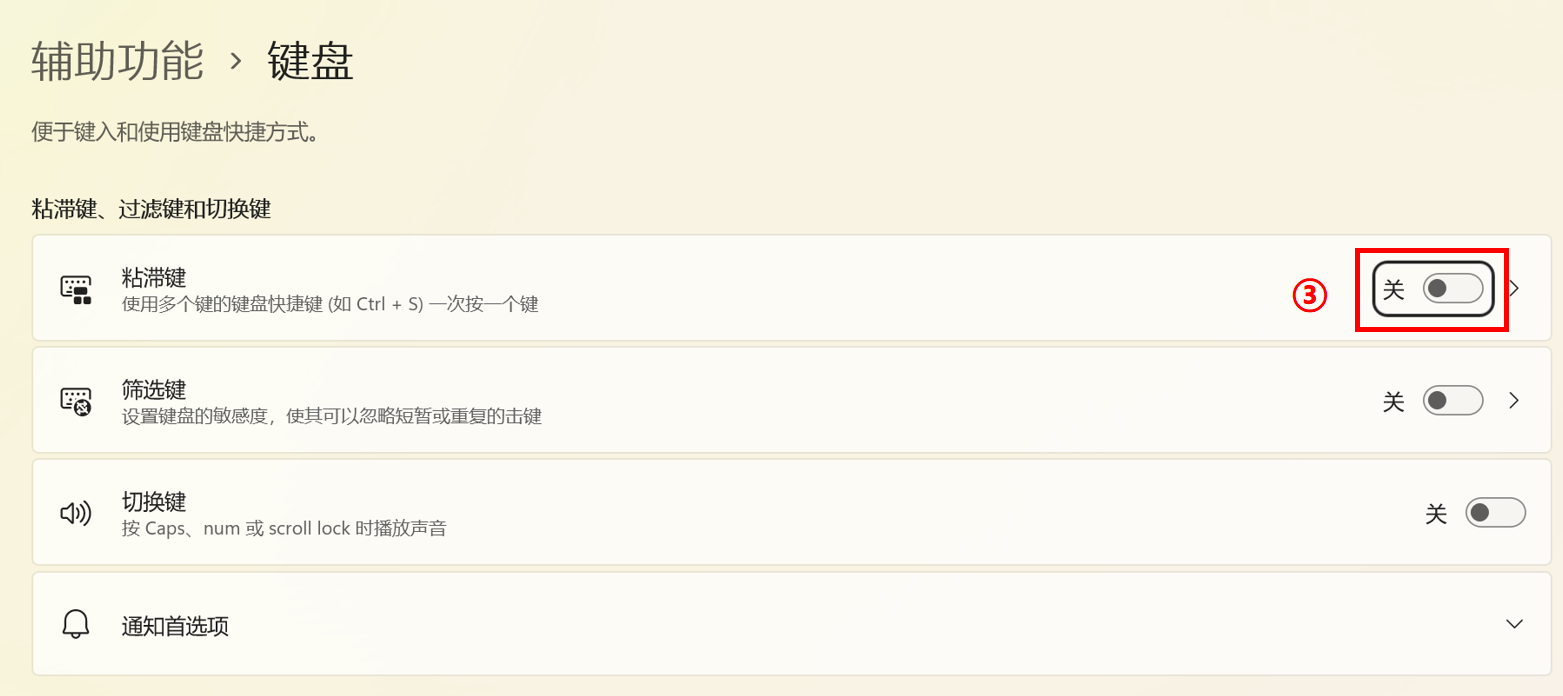
辅助功能中的筛选键会忽略短暂或重复的按键;不需要这些功能时,可以检查是否被误开启。
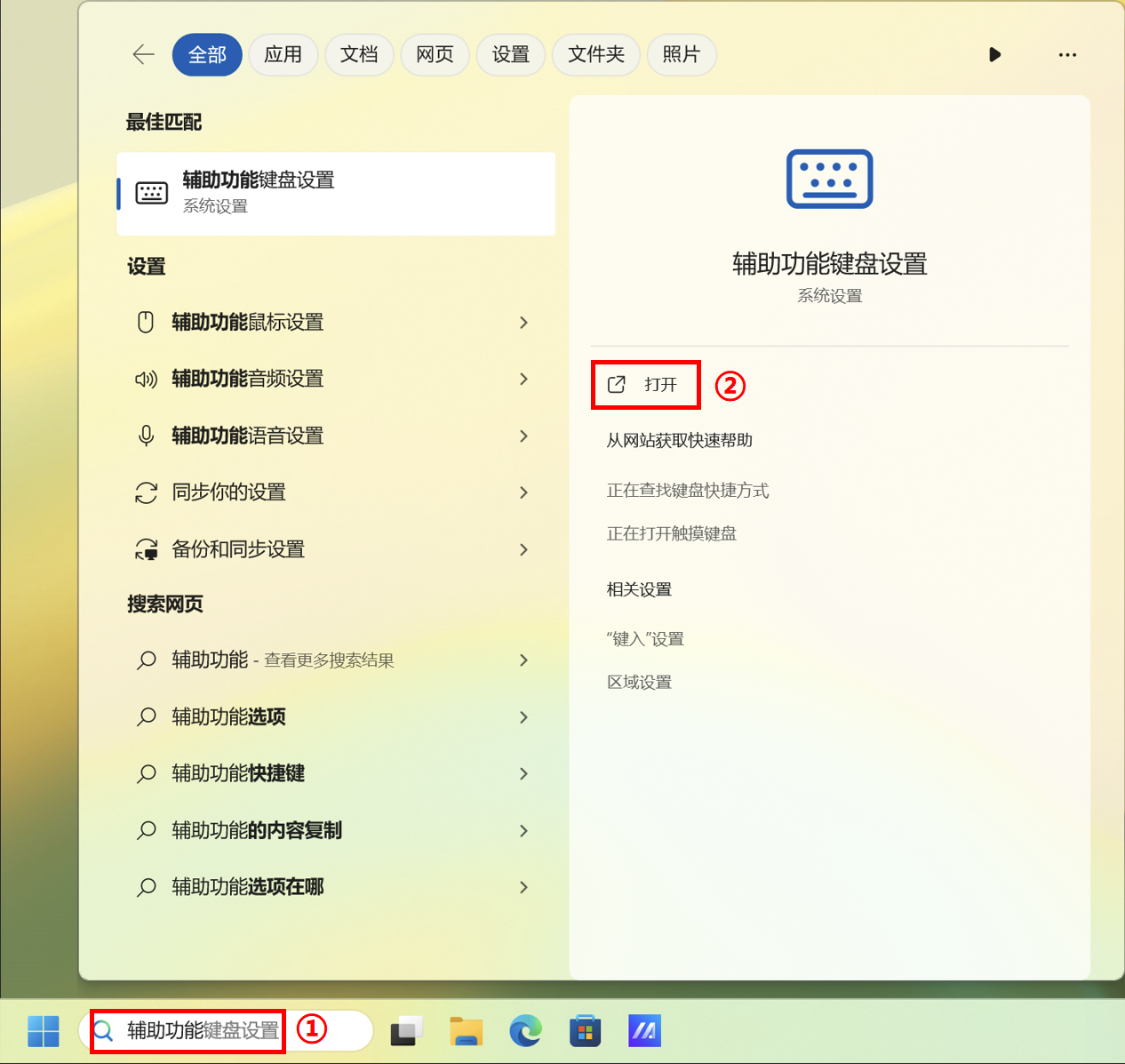
1、打开开始菜单,搜索“辅助功能键盘设置”。
2、点击搜索结果中的“打开”,进入“辅助功能→键盘”页面。
3、检查“粘滞键”,不需要该功能且它已开启时,将它关闭。
4、继续检查“筛选键”,关闭意外开启且不需要的设置,再到记事本测试;已有无障碍使用需求时保留对应功能。
四、仍无响应时再重新配对
前面检查后仍然无响应时,再重新建立配对;删除记录前要保留另一种可用的输入方式。
第一步:先准备另一种可用的输入方式,再打开“设置→蓝牙和其他设备”。
第二步:找到这把键盘的设备条目,执行“删除设备”;只删除能确认属于该键盘的记录。
第三步:按键盘说明书重新开启配对模式,多设备键盘先选定要使用的通道。
第四步:在电脑重新添加键盘;出现配对数字时,在该蓝牙键盘上输入实际显示的数字并按Enter。
第五步:到记事本测试;换到另一台电脑也不能输入时,联系键盘厂商检查硬件或固件。

























