








win11搜不到蓝牙键盘时,先让键盘进入可发现的配对模式,再检查电脑的设备发现范围和蓝牙驱动。只打开键盘电源不一定会开始广播;已经连到其他设备或选错连接通道,也会影响搜索。
一、先让键盘进入配对模式
键盘开机不一定会广播配对信息,应先检查连接模式、通道和配对指示灯。
1、给键盘充电或换上有电的电池,确认键盘已经开机。
2、检查键盘使用的是“蓝牙模式”,而不是2.4GHz接收器模式。
3、多设备键盘先选定一个通道,再按该型号说明书长按配对键,确认指示灯进入配对状态。
4、暂时断开其他电脑或平板的连接,把键盘移近当前电脑,再重新搜索。
二、扩大电脑的蓝牙发现范围
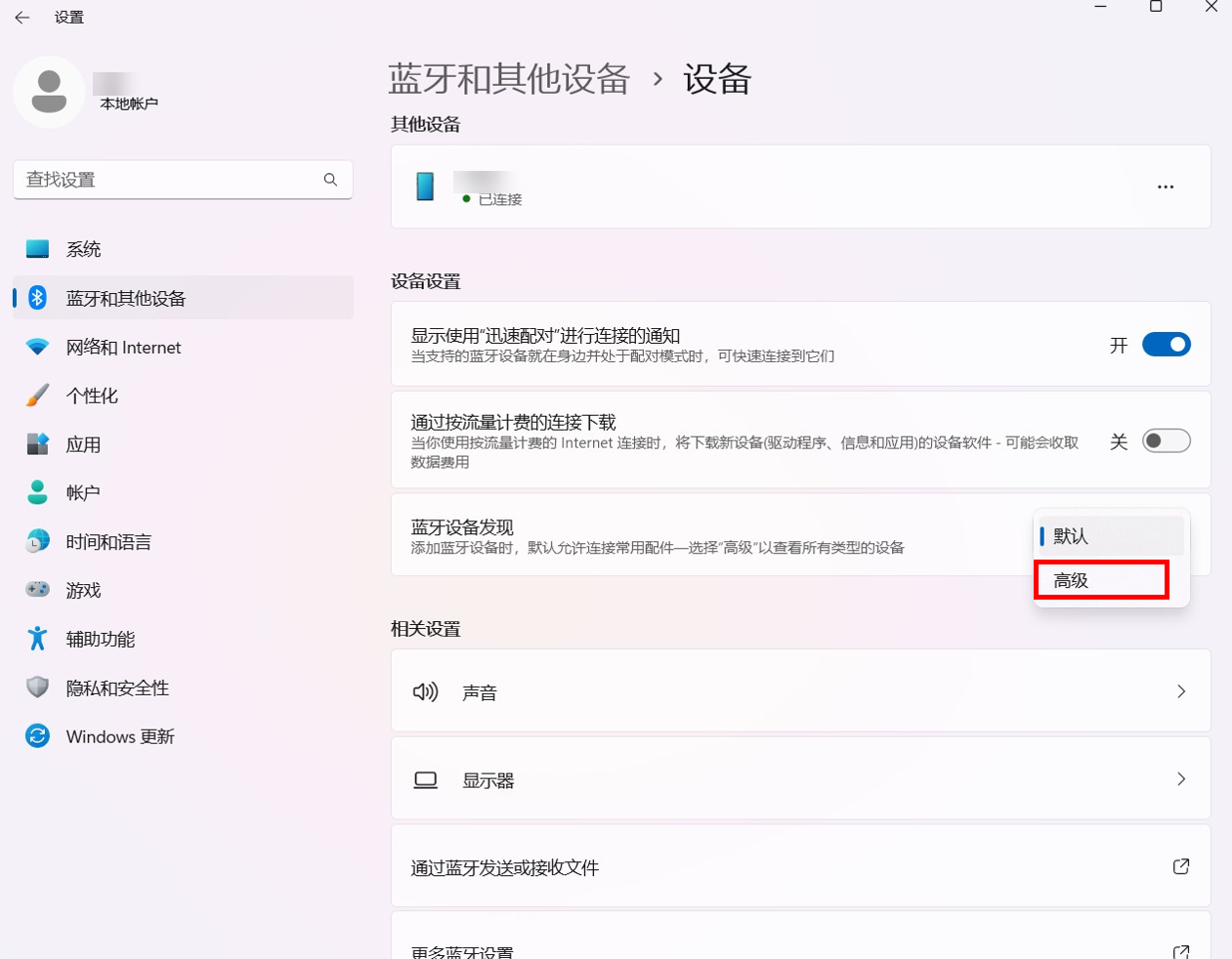
部分Win11版本提供蓝牙设备发现范围设置,改为高级后可显示更多类型的设备。
步骤1:打开“设置”,点击“蓝牙和其他设备”。
步骤2:进入“设备”页面,在设备设置中找到“蓝牙设备发现”。
步骤3:存在该选项时,从下拉列表选择“高级”;没有该选项的版本直接继续后面的驱动检查。
步骤4:点击“添加设备→蓝牙”,保持键盘处于配对模式,重新查看搜索列表。
三、检查蓝牙适配器驱动
如果键盘能被其他设备发现,应检查这台电脑的蓝牙适配器驱动,而不是随意修改键盘配对条目。
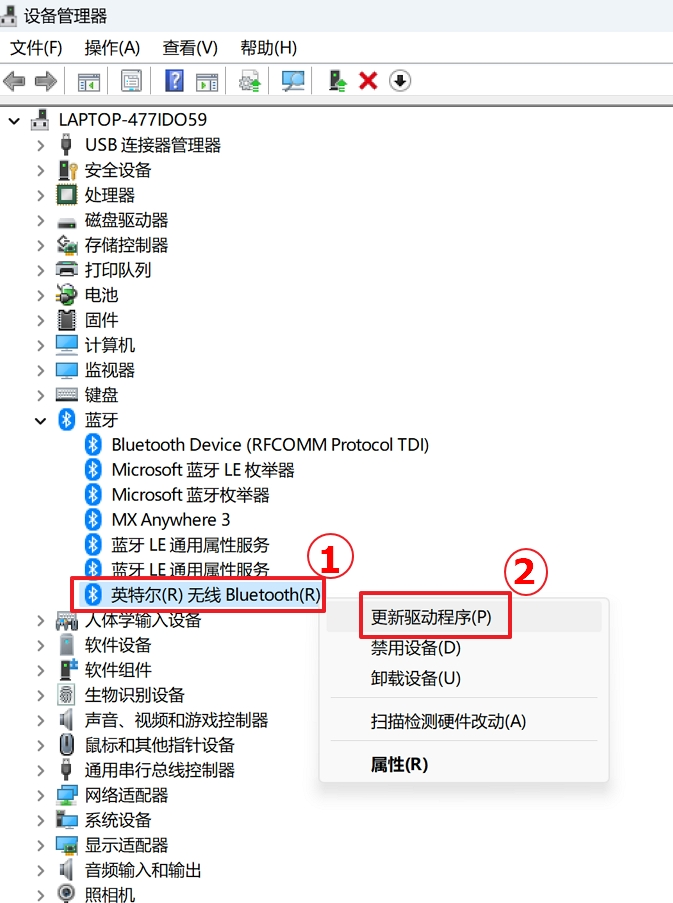
(1)右键点击开始按钮,打开“设备管理器”。
(2)展开“蓝牙”,找到电脑自身的蓝牙适配器;不要把键盘配对条目当作适配器。
(3)右键点击该适配器,选择“更新驱动程序”。
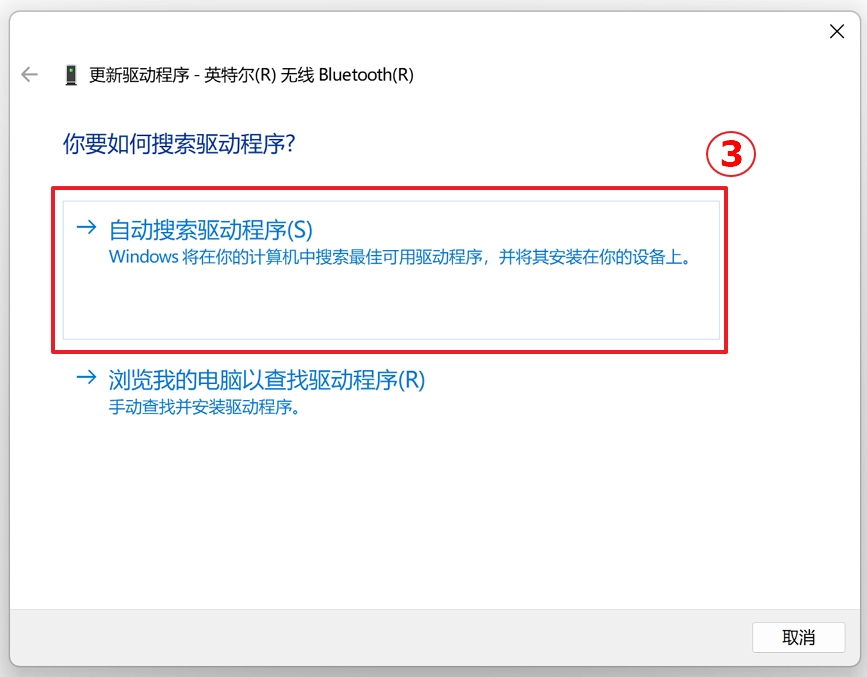
(4)选择“自动搜索驱动程序”;没有更新且问题仍存在时,按电脑型号和蓝牙芯片到厂商官网下载适用驱动,安装并按提示重启。
四、用另一台设备缩小故障范围
交叉搜索能帮助判断问题在键盘端还是电脑端,避免反复调整无关设置。
1、保持键盘处于配对模式,用另一台支持蓝牙的电脑搜索;其他设备也搜不到时,优先检查键盘模式、固件或硬件。
2、只有当前电脑搜不到时,打开“获取帮助”运行蓝牙疑难解答,再重新搜索;“允许蓝牙设备查找此电脑”不是搜索键盘必须开启的开关。

























