








复制时出现“参数错误”或0x80070057,先记录失败文件和目标位置,再用短路径、小文件交叉测试,区分名称、文件系统限制与设备连接问题。这条错误本身不能证明硬盘已经损坏,也不表示一定要格式化,以下以win11为例。
一、先缩小到一个文件检查
不同文件、路径和设备的测试结果,能帮助判断问题出在哪一侧。
① 先点击取消,记下0x80070057等错误代码、失败文件名,以及源和目标路径,保留源文件。
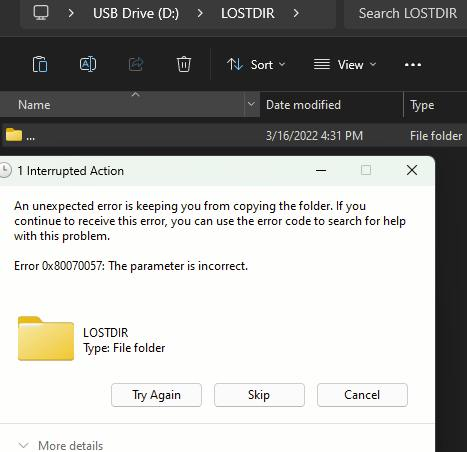
② 单独打开失败文件,确认源文件本身能否正常读取。云盘文件先完整下载到本地,再做复制测试。
③ 在目标盘空白处右键,新建一个短名称文件夹,例如test,暂时避开多层目录和复杂名称。
④ 选一个能正常打开的小文件,复制到这个文件夹。记录是只有原文件失败,还是这个小文件也失败。
⑤ 只有原文件失败时,核对名称、扩展名和完整路径;多个小文件都失败时,继续检查目标盘空间、文件系统和连接,不直接判定源文件损坏。
二、核对目标限制和连接
明确限制后再处理,避免把所有参数错误都归因于FAT32。
(1)按Win+E进入此电脑,右键目标盘选择属性,查看常规页的可用空间和文件系统。
(2)若目标为FAT32,再对照源文件大小。超过其约4GB单文件限制时,须先备份并核对设备兼容性,才考虑改用exFAT或NTFS;小文件也失败时不能只归因于格式。
(3)外接盘先结束复制及其他写入任务,再通过系统的安全移除功能断开设备,不在写入中直接拔盘。
(4)重新连接时改用可靠线缆或电脑直连接口,再用刚才的小文件测试,不一次复制全部数据。
(5)仍失败时,把同一个源文件少量复制到另一块可靠目标盘。只在原目标盘失败,重点查原目标盘;总在同一源文件失败,继续核对源文件及源盘状态。
三、备份后再检查文件系统
只有连接稳定、数据已有备份且没有异响或频繁掉线时,才进行检查。
第一步:在此电脑中右键目标盘,选择属性,打开磁盘属性窗口。
第二步:切换到工具选项卡,在查错区域点击检查,不要误点下面的优化入口。
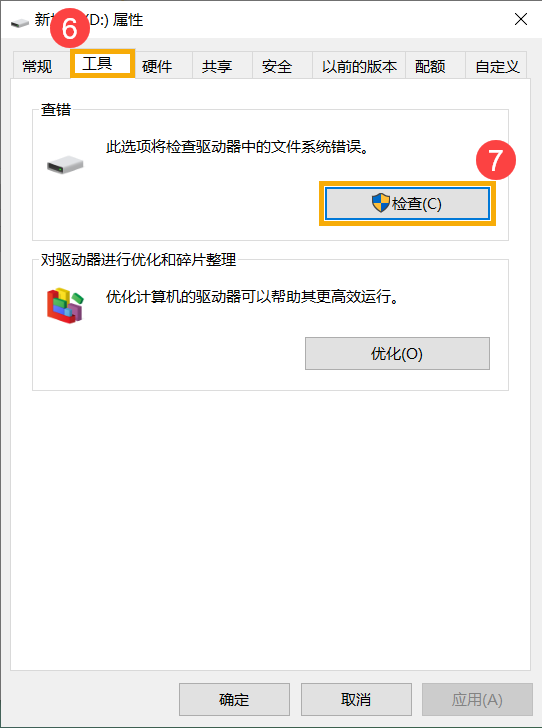
第三步:后续窗口若提供扫描驱动器,点击后等待检查完成,不在检查中拔盘。
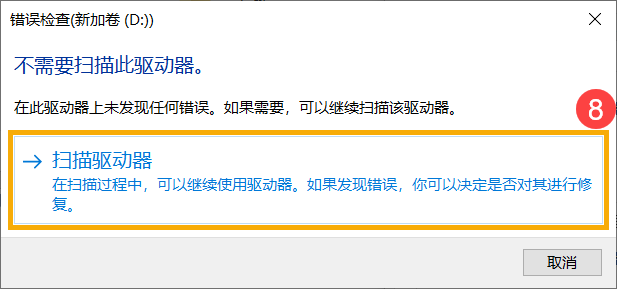
第四步:阅读检查结果,再按实际提示决定是否安排修复。结果未发现错误时,返回短路径文件夹复测复制;仍失败则保留错误记录,“未发现错误”不代表所有复制故障均已排除。
























