








回收站提示已损坏时,先记下报错对应的驱动器,确认回收站中是否还有需要找回的文件,再考虑重建该卷的回收站目录。重建会永久清除该卷回收站中的内容,并可能涉及该卷其他用户的已删除文件;需要恢复数据时先不要执行清空命令,以下以win11为例。
一、先核对报错卷和待保留文件
回收站按卷保存数据,不能因为一个盘报错就清空所有盘。
(1)在损坏提示里记下驱动器号。还需要找回已删除文件时,先选否或取消,不接受立即清空。
(2)能进入回收站时,先查看待保留文件。按名称和原始位置核对,信息不全时右键项目打开属性查看。
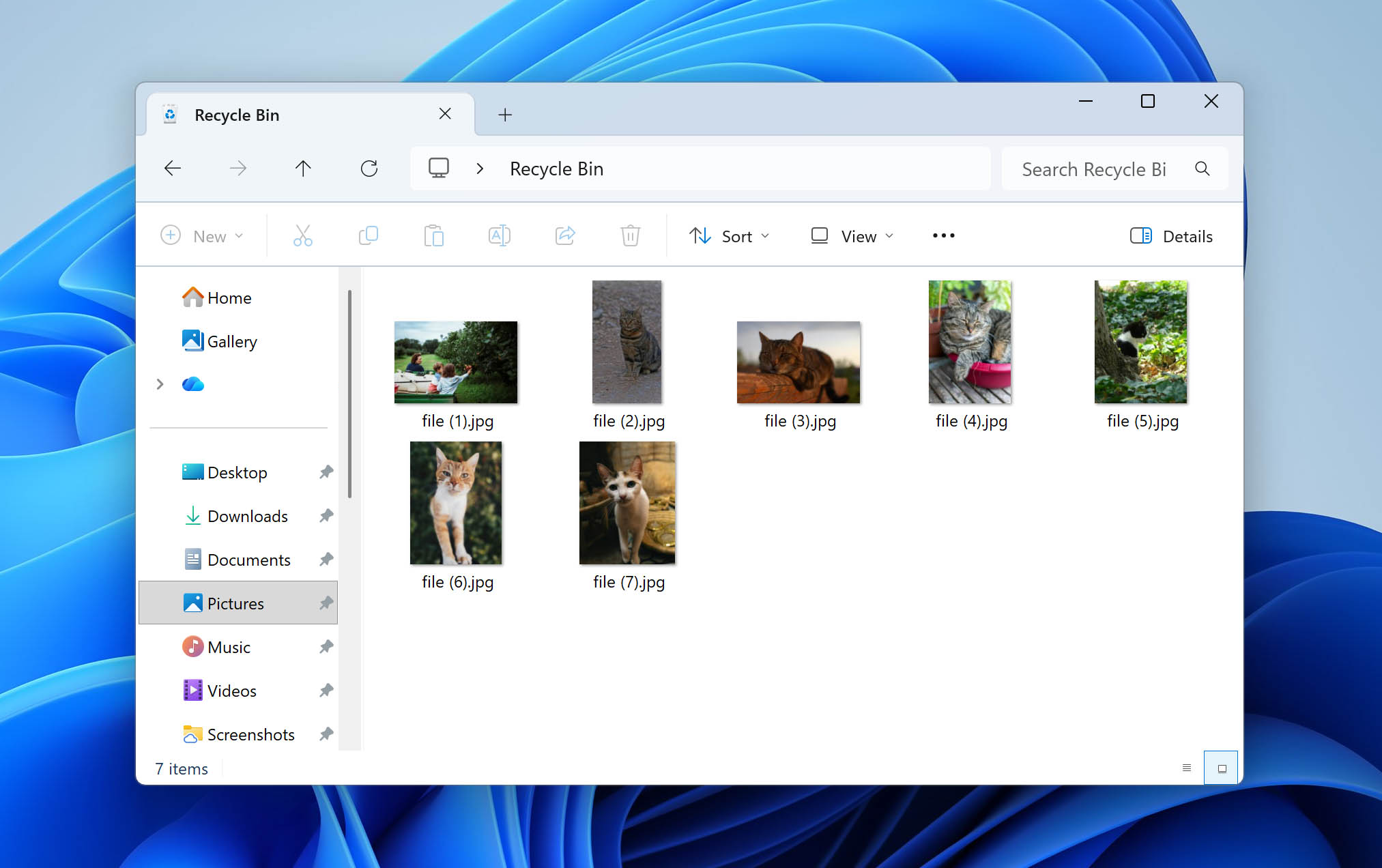
(3)选中需要的项目,右键选择还原;随后到原目录打开文件,确认内容可用。
(4)回收站完全打不开且有重要数据时,停在这里先处理恢复;只有受影响卷的回收站内容全部可放弃,才继续重建。
二、只重建已经确认可清空的卷
下面以报错明确指向C盘且其回收站内容全部可放弃为例。
1、打开开始菜单,输入cmd搜索,找到命令提示符。
2、选择以管理员身份运行,按系统提示确认权限。确认进入的是命令提示符窗口,不把命令直接粘贴进PowerShell。
3、再次对照最初报错盘符,确认本例的C盘确实是受影响卷,且不需保留该卷任何用户的回收站文件。其他卷必须按实际盘符单独判断。
4、在命令提示符输入rd /s /q "C:\$Recycle.Bin"并回车。只操作已确认的回收站目录,不执行全盘循环,不把路径改成盘符根目录或普通文件夹。
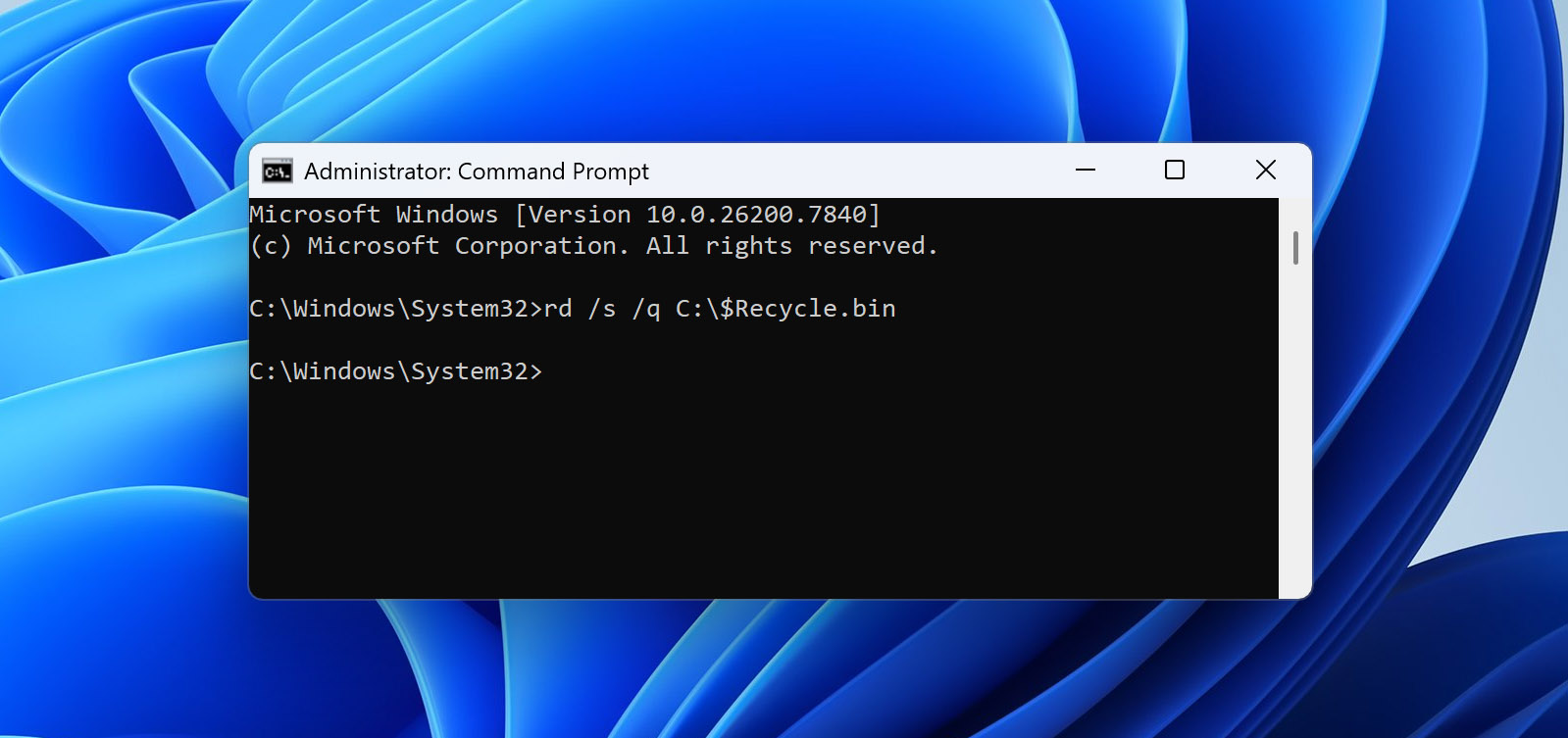
5、查看命令是否报错。出现拒绝访问等提示时,先核对权限和目标路径,不擅自扩大删除范围,也不反复粘贴执行。
三、重启后检查是否仍报错
一次重建不能排除文件系统或外接设备的问题。
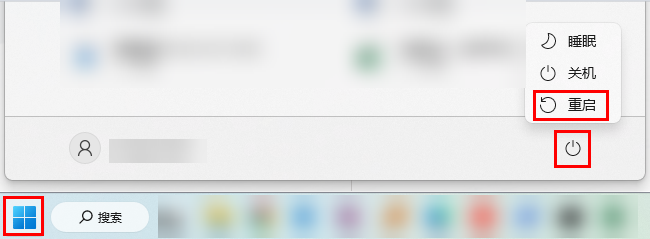
步骤1:打开开始菜单,点击电源→重启,等待重新进入桌面。
步骤2:打开回收站,确认是否仍出现损坏提示。
步骤3:选一个确实不要的测试文件,先普通删除,再到回收站找到它并还原,回原目录检查是否恢复。
步骤4:同一卷反复损坏时,先备份重要文件并检查存储连接及文件系统,不用反复清空回收站替代故障排查。
























