








docker 守护进程崩溃通常由 oom、磁盘空间不足或底层驱动异常引起,排查需直接查看系统日志和 docker 自身日志。使用 journalctl 获取内核级报错,结合 docker info 检查当前状态,通过 strace 附加到进程捕获系统调用失败,从而定位具体原因。

如何查看 Docker 守护进程的启动与运行日志
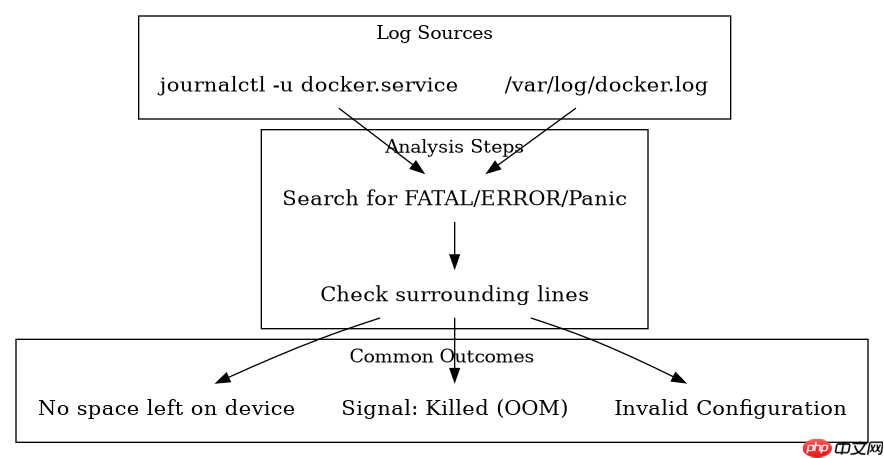
直接检查 /var/log/docker.log 或使用 journalctl -u docker.service 获取守护进程的标准输出与错误流。这些日志记录了守护进程初始化时的配置加载、插件加载以及运行期间的关键事件,是判断是否因配置错误或资源耗尽导致崩溃的首要依据。
sudo journalctl -u docker.service --since "1 hour ago" | tail -n 50
sudo cat /var/log/docker.log 2>/dev/null || echo "No log file found"
上述命令会输出最近一小时的日志条目。重点关注包含 FATAL、ERROR 或 panic 的行。如果日志显示 no space left on device,说明磁盘已满;若显示 signal: killed,则可能是被 OOM Killer 终止。
如何通过 strace 追踪崩溃前的系统调用
当日志信息不足时,使用 strace 附加到正在运行的 dockerd 进程可以捕获其最后的系统调用。这能揭示守护进程在崩溃前最后尝试执行的操作,例如文件读写、网络通信或内存分配失败。

通过 Docker 或 docker compose 部署独立的 LYGO 协议栈社区节点。构建 lygo-node镜像,启动健康检查 API 于端口 8787,可选 Phase 4...

# 找到 dockerd 的 PID
PID=$(pgrep -f dockerd)
# 附加 strace 并跟踪信号和系统调用
sudo strace -p $PID -e trace=network,file,signal -o /tmp/dockerd_trace.log &
# 等待崩溃发生,然后停止 strace
kill -9 $PID
wait
# 查看最后几行
tail -n 20 /tmp/dockerd_trace.log
执行后,观察 /tmp/dockerd_trace.log 的末尾。如果看到大量的 EAGAIN 或 ENOSPC 错误,表明资源限制(如文件描述符或端口)已耗尽。如果看到 SIGSEGV 或 SIGABRT,则指向代码层面的段错误或断言失败,通常需要提交 Bug 报告并提供完整的 core dump 文件。
基于 cgroup 内存限制导致的崩溃问题
如果 Docker 守护进程是在 cgroup v2 环境下运行,且未正确配置内存限制,可能会因为无法访问 /sys/fs/cgroup 或内存分配失败而崩溃。这是现代 Linux 发行版中常见的兼容性问题。
# 检查 cgroup 版本
cgget -v
# 检查 dockerd 是否能访问 cgroupfs
ls -l /sys/fs/cgroup/
# 如果权限拒绝,修复挂载点
sudo mount -t cgroup2 none /sys/fs/cgroup
运行上述命令后,确认 /sys/fs/cgroup 可被 root 用户正常读取。如果 dockerd 启动时提示 failed to create cgroup path,则需要确保 systemd 和 Docker 使用相同的 cgroup 驱动程序。修改 /etc/docker/daemon.json 中的 exec-root 或 data-root 路径,确保其所在文件系统有足够的 inode 和空间。


















