








服务器系统安装后的备份策略怎么做
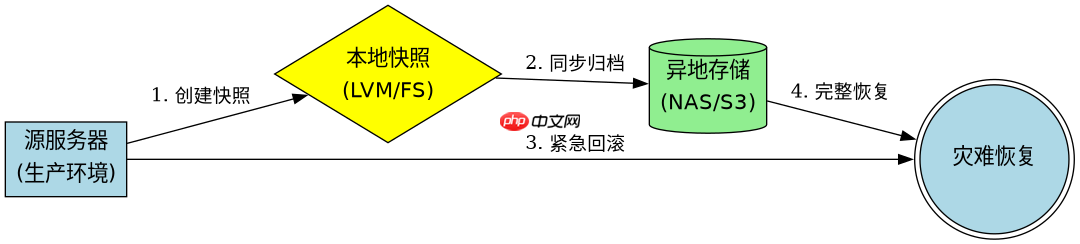
服务器系统安装后,建议采用“本地快照+异地归档”的组合策略。具体做法是利用操作系统的原生工具(如lvm快照或文件系统快照)创建即时状态副本,再结合rsync或tar将数据同步至远程存储。这样既能应对误删等逻辑错误,也能防止硬件故障导致的数据丢失。
如何配置自动化的增量备份任务
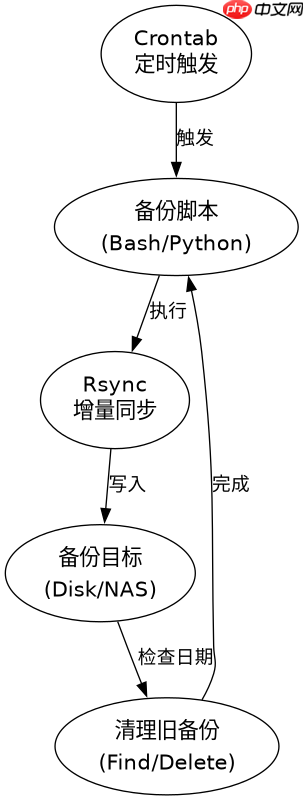
配置自动化增量备份主要依赖 crontab 调度与 rsync 的增量同步特性。通过编写脚本调用 rsync -a --delete 命令,并设置定时任务,可以实现每日或每小时的自动备份。关键在于确保源目录与目标目录的结构一致性,以及处理权限和符号链接。
#!/bin/bash
SOURCE_DIR="/var/www/html"
BACKUP_DIR="/backup/web_site"
DATE=$(date +%Y%m%d_%H%M%S)

# 创建备份目录
mkdir -p ${BACKUP_DIR}/${DATE}

# 执行增量同步
rsync -a --delete ${SOURCE_DIR}/ ${BACKUP_DIR}/${DATE}/

# 保留最近7天的备份
find ${BACKUP_DIR} -maxdepth 1 -type d -mtime +7 -exec rm -rf {} \;
在备份过程中如何处理大文件导致的IO瓶颈
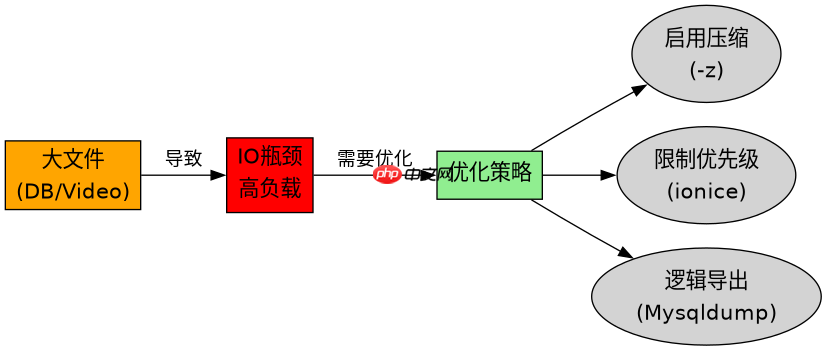
当备份包含大型数据库文件或视频素材时,全量复制会占用大量磁盘IO和网络带宽。此时应启用 rsync 的压缩传输选项 -z 或使用 ionice 限制进程优先级。此外,对于数据库类应用,应先使用专用工具(如 mysqldump)导出逻辑备份,而非直接复制物理数据文件,以保证数据一致性并减少锁表时间。
基于备份恢复演练的具体问题
在定期进行的恢复演练中,一个常见的问题是备份文件的时间戳与实际业务数据不一致。这通常是因为备份脚本在执行时未正确锁定数据库状态,或者文件系统缓存未及时刷新。解决此问题的方法是,在备份脚本中加入 fsync 调用或在备份前暂停写入服务,确保备份点的一致性。



















