








在 java 中实现日志颜色区分级别,核心做法是配置日志框架(如 logback 或 log4j2)的 patternlayout,利用 ansi 转义序列对特定级别的关键字进行着色。以 logback 为例,只需在 pattern 中插入形如 %clr(%-5level){red} 的表达式,即可让控制台输出时自动为 error、warn 等级别添加对应的颜色代码,无需修改业务代码。

Logback 如何配置不同级别的显示颜色
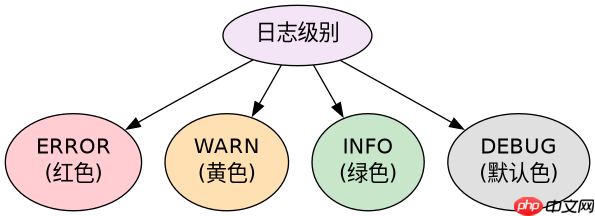
Logback 提供了内置的 %clr 转换器来简化颜色设置。通过在 logback.xml 的 encoder 标签中定义 pattern,可以将日志的各个部分映射到不同的颜色。例如,将 ERROR 设为红色,WARN 设为黄色,INFO 设为绿色,而 DEBUG 和 TRACE 保持默认或灰色。这种配置直接作用于输出流,确保终端能正确解析并渲染颜色。
<configuration>
    <appender name="CONSOLE" class="ch.qos.logback.core.ConsoleAppender">
        <encoder>
            <pattern>%d{yyyy-MM-dd HH:mm:ss} [%thread] %clr(%-5level) %cyan(%logger{36}) - %msg%n</pattern>
        </encoder>
    </appender>

    <root level="INFO">
        <appender-ref ref="CONSOLE" />
    </root>
</configuration>
上述配置中,%clr(%-5level) 默认使用红色高亮错误级别,%cyan(...) 用于包名。若需自定义其他级别颜色,可使用 %clr(%-5level){RED} 强制指定。运行此配置后,控制台输出的日志将根据级别呈现不同色彩,便于快速识别异常。
立即学习“Java免费学习笔记(深入)”;

使用 Husky 将 pre-commit、pre-push 和 commit-msg 检查集成到仓库中,以便代理和开发人员在更改离开工作站之前运行相同的本地防护措施。
Log4j2 如何实现彩色日志输出
Log4j2 同样支持通过 PatternLayout 实现彩色日志,但其语法略有不同。它使用 %highlight 转换器,格式为 %highlight{%-5level},并根据级别自动应用预设颜色(如 FATAL 为红色,ERROR 为红色,WARN 为黄色,INFO 为绿色,DEBUG 为蓝色)。开发者只需在 log4j2.xml 中配置 PatternLayout 即可生效,无需手动指定每个级别的颜色值,简化了配置过程。

<Configuration status="WARN">
    <Appenders>
        <Console name="Console" target="SYSTEM_OUT">
            <PatternLayout pattern="%d{HH:mm:ss.SSS} [%t] %highlight{%-5level} %style{%c{36}}{Cyan} - %msg%n"/>
        </Console>
    </Appenders>
    <Loggers>
        <Root level="info">
            <AppenderRef ref="Console"/>
        </Root>
    </Loggers>
</Configuration>
在 Log4j2 的配置中,%highlight{%-5level} 会自动根据日志级别选择颜色,而 %style{%c{36}}{Cyan} 则用于设置包名的样式。这种配置方式与 Logback 类似,但更侧重于自动化颜色映射。执行该配置后,日志输出将清晰地区分不同严重程度的消息,提升调试效率。
当日志级别为 DEBUG 时,控制台输出是否会被着色
是的,当日志级别为 DEBUG 时,控制台输出依然会被着色。在 Logback 中,若未显式指定 DEBUG 的颜色,它可能继承默认颜色(通常为白色或灰色),但仍属于彩色输出的一部分。在 Log4j2 中,DEBUG 级别默认被映射为蓝色,因此会呈现明显的蓝色文本。这意味着无论日志级别如何,只要配置了彩色模式,所有级别的日志都会以相应颜色显示,包括 DEBUG。



















