








linux 用户修改家目录路径并迁移文件,核心做法是先使用 usermod 命令更新系统配置中的新路径,再手动将旧目录下的所有数据复制到新位置。执行 usermod -d /new/home/path username 后,必须配合 cp -a 命令保留权限和属性完成数据迁移,否则登录后可能因权限错误导致环境异常。

如何安全地更改用户的家目录配置
直接回答:通过 usermod 工具的 -d 参数可以原子性地更新 /etc/passwd 中的记录。该操作仅修改元数据,不会自动移动文件,因此需要结合文件系统操作来确保一致性。
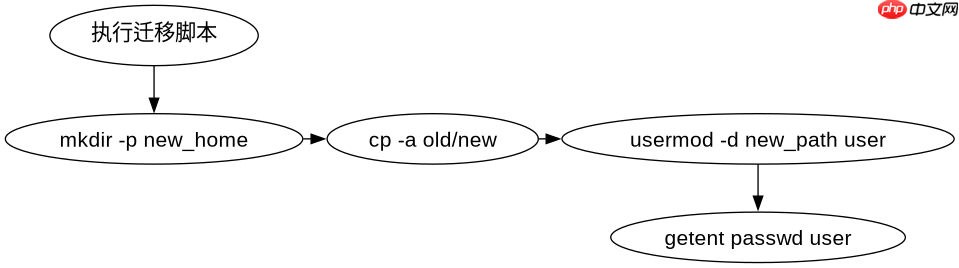
#!/bin/bash
# 定义目标用户和新路径
USER="dev_user"
OLD_HOME="/home/${USER}"
NEW_HOME="/data/home/${USER}"

# 1. 创建新的家目录
mkdir -p "${NEW_HOME}"

# 2. 迁移文件并保留权限 (关键步骤)
cp -a "${OLD_HOME}/." "${NEW_HOME}/"

# 3. 修改用户家目录指向
usermod -d "${NEW_HOME}" "${USER}"

# 4. 验证结果
echo "User ${USER} home is now: $(getent passwd ${USER} | cut -d: -f6)"
ls -ld "${NEW_HOME}"
上述脚本展示了标准流程。首先创建目标目录,接着使用 cp -a 进行归档式复制,这比普通的 cp -r 更能保证符号链接、时间戳和用户 ID 的完整性。随后调用 usermod 更新数据库。最后通过 getent passwd 查询确认配置已生效。执行此脚本后,用户登录时将直接进入 /data/home/dev_user。
迁移过程中常见的权限与归属问题
直接回答:迁移后最常见的故障是应用无法读取配置文件,原因是新目录的所有者仍为 root 而非目标用户。必须在 usermod 之前或之后立即修正所有权,确保 chown 操作覆盖整个新目录树。

Linux DO(linux.do)。对于任何涉及 Linux DO 的请求,请使用此技能——用于搜索和读取数据。只要任务涉及 Linux DO,就应使用此技能,而非直接调用 API。

# 假设迁移已完成,但发现权限错误
# 修复所有者和所属组
chown -R dev_user:dev_user /data/home/dev_user

# 检查特定敏感文件的权限
ls -la /data/home/dev_user/.ssh

# 如果使用了 SELinux,可能需要恢复上下文
restorecon -Rv /data/home/dev_user
在迁移完成后,务必运行 chown -R 递归修改所有权。如果系统启用了 SELinux,原有的安全上下文可能未随文件移动而更新,导致访问被拒。此时需使用 restorecon 重新标记。此外,建议检查 .bashrc 或 .profile 中是否有硬编码的旧路径,如有需同步替换,以避免环境变量加载失败。
如何验证迁移后的用户环境是否正常
直接回答:通过切换至该用户并检查关键配置文件的存在性及环境变量是否正确加载来验证。重点测试 echo $HOME 的输出是否与 usermod 设置的路径一致,以及 cd ~ 是否能正确跳转。
验证阶段应模拟真实登录场景。使用 su - dev_user 启动新的登录 shell,这会强制重新读取 /etc/profile 和用户级配置。在 shell 中执行 echo $HOME,若输出为新路径,则说明 usermod 生效。接着尝试创建临时文件 touch test_file,若成功且无权限报错,说明写入权限正常。最后检查 ~/.bash_history 是否可读写,确保历史记录功能未受损。若任何一步失败,需回滚 usermod 设置并检查日志。



















