








服务器远程管理卡(如 idrac、ilo 或 bmc)的 vlan 划分通常通过修改其网络配置中的 vlan id 参数来实现,具体做法是在管理界面中将网卡从“未设置”改为“启用”,并填入对应的 802.1q 标签值。这样做可以让管理流量与业务流量在交换机端口上通过 tag 隔离,确保即使业务网段故障或广播风暴,管理通道依然独立可用。

如何在 BIOS 或 UEFI 中启用 VLAN 功能?
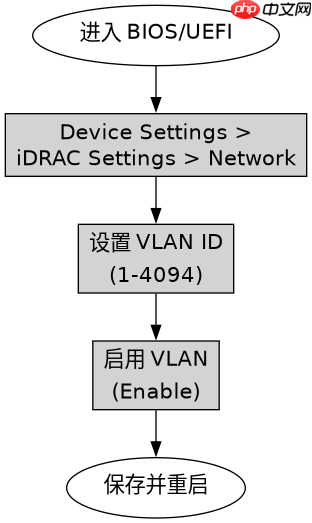
大多数服务器的 BMC 默认处于 DHCP 或静态 IP 模式且未启用 VLAN,需要在系统启动阶段的 BIOS/UEFI 设置中找到对应选项。以 Dell iDRAC 为例,通常在 System Setup -> Device Settings -> iDRAC Settings -> Network -> VLAN ID 路径下操作。你需要将 VLAN ID 设置为具体的数值(范围 1-4094),并将 VLAN Enable 设为 Enabled。保存退出后,BMC 会在发送和接收以太网帧时自动添加 802.1Q 标签。注意,如果交换机连接端口未配置为 Trunk 模式并允许该 VLAN,BMC 将无法获取 IP 地址或通信失败。
#!/bin/bash
# 使用 ipmitool 查看当前 VLAN 状态
ipmitool lan set 1 vlan id 100
ipmitool lan set 1 vlan priority on

# 验证配置是否生效
ipmitool lan print 1 | grep -i vlan
上述代码展示了如何通过命令行工具 ipmitool 快速配置 VLAN。执行 ipmitool lan set 1 vlan id 100 会将第一个 LAN 通道的 VLAN ID 设置为 100。随后通过 ipmitool lan print 1 检查输出,确认 VLAN ID 字段显示为 100 且 VLAN Priority 已开启。这种方式适合在无图形界面的环境下批量部署或排查问题。务必确保目标服务器的 IPMI 服务正在运行,且用户具有足够的权限(通常是 Administrator 级别)。
交换机端口需要如何配置才能配合管理卡?
服务器端配置好 VLAN ID 后,物理连接的交换机端口必须配置为 Trunk 模式,并明确允许该 VLAN 通过。以 Cisco 交换机为例,连接服务器管理口的接口需要配置 switchport mode trunk 和 switchport trunk allowed vlan add 100。此外,为了减少不必要的广播流量,建议将端口的 Native VLAN 设置为一个不使用的隔离 VLAN,或者直接使用 switchport trunk native vlan 999 将其剥离,防止未打标签的管理包被错误地归入默认 VLAN 1。如果服务器管理卡支持 802.1p 优先级,还可以配置 switchport trunk tag vlan 100 来保留优先级标记,便于 QoS 策略实施。

interface GigabitEthernet1/0/24
 description Server-BMC-Management
 switchport mode trunk
 switchport trunk native vlan 999
 switchport trunk allowed vlan add 100
 spanning-tree portfast trunk
这段 Cisco IOS 配置片段展示了如何将连接服务器的端口配置为 Trunk。首先指定描述信息以便识别,然后启用 Trunk 模式。关键步骤是将 Native VLAN 改为 999(假设该 VLAN 不存在于网络中),这样可以避免默认的 Untagged 流量干扰。接着使用 allowed vlan add 100 显式允许 VLAN 100 通过。最后启用 spanning-tree portfast trunk 加速端口收敛,因为管理卡通常需要快速建立连接。配置完成后,可以使用 show interfaces gigabitethernet1/0/24 switchport 命令验证配置是否正确应用。
配置 VLAN 后 BMC 无法获取 IP 地址怎么办?
当 BMC 配置了 VLAN ID 但无法通过 DHCP 获取 IP 时,最常见的原因是交换机端口未正确配置 Trunk 或 VLAN 未被允许。此时应首先检查交换机端口的 show interface 输出,确认链路状态为 Up 且封装类型为 Dot1q。其次,检查 DHCP 服务器是否在该 VLAN 中有对应的 Scope 或 Relay 配置。如果使用的是静态 IP,需确认 BMC 的 IP 地址、子网掩码和网关是否与 VLAN 内的路由规划一致。另外,部分旧版 BMC 固件可能存在 Bug,建议在 BIOS 中重置网络设置到默认值,然后重新应用 VLAN 配置。若问题依旧,可尝试在交换机端口上临时移除 VLAN 限制,测试 BMC 是否能正常通信,以排除网络侧配置错误。


















