








在 javascript 表单事件处理中,处理字段 keyup 事件的直接做法是获取目标输入元素,并通过 addeventlistener 方法绑定 'keyup' 事件监听器。当用户释放键盘按键时,浏览器会触发该事件,此时可以通过事件对象 e.target.value 实时获取并处理最新的输入内容。

keyup 事件与 input 事件在处理逻辑上有何区别
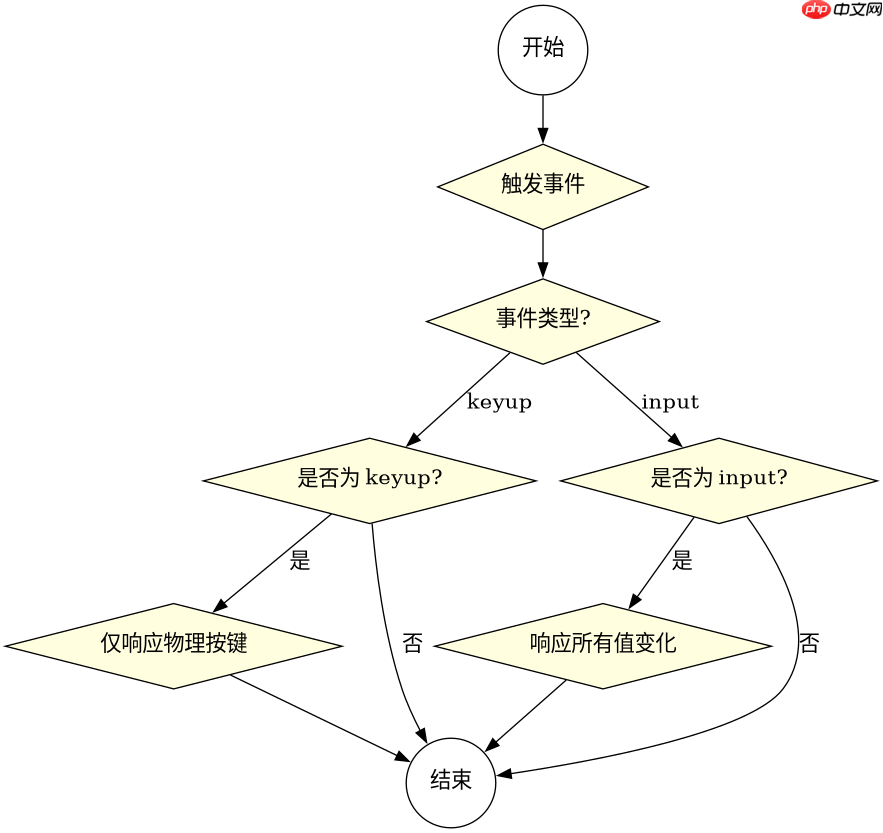
keyup 事件仅在键盘按键被释放时触发,而 input 事件在值发生任何变化(包括粘贴、拖拽或语音输入)时都会立即触发。因此,若需确保所有修改都能被捕获,应优先使用 input;若仅需响应物理按键操作,则使用 keyup。
const input = document.getElementById('username');

input.addEventListener('keyup', (e) => {
  console.log('Key released:', e.key);
  console.log('Current value:', e.target.value);
});
上述代码演示了如何监听 keyup 事件。运行后,每次按键释放都会在控制台输出按下的键名和当前输入框的值。注意,如果用户通过鼠标右键粘贴文本,keyup 不会触发,但 input 会。
立即学习“Java免费学习笔记(深入)”;

使用 Husky 将 pre-commit、pre-push 和 commit-msg 检查集成到仓库中,以便代理和开发人员在更改离开工作站之前运行相同的本地防护措施。
如何处理 keyup 事件中的组合键或特殊键
在 keyup 事件中,可以通过检查 e.key 或 e.code 属性来识别具体的按键。对于组合键(如 Ctrl+C),通常需要在 keydown 中处理,因为 keyup 仅在最后一个键释放时触发一次,且无法准确反映组合状态。

input.addEventListener('keyup', (e) => {
  if (e.key === 'Enter') {
    console.log('Submit form');
  } else if (e.key === 'Escape') {
    console.log('Cancel input');
  }
});
此代码展示了如何根据 e.key 的值执行不同逻辑。例如,按下 Enter 键提交表单,按下 Escape 键取消输入。这种方式适用于需要响应特定物理按键的场景。
基于 keyup 事件实现实时搜索过滤的具体问题
基于程序中某个输入、条件或结果的具体问题是:如何在用户输入时实时过滤列表项?答案是利用 keyup 事件获取输入值,并与列表数据进行比对,动态更新 DOM。
const list = document.getElementById('item-list');
const filterInput = document.getElementById('filter');

filterInput.addEventListener('keyup', (e) => {
  const term = e.target.value.toLowerCase();
  const items = list.querySelectorAll('li');

  items.forEach(item => {
    const text = item.textContent.toLowerCase();
    item.style.display = text.includes(term) ? '' : 'none';
  });
});
该程序实现了实时搜索功能。当用户在 #filter 输入框中输入内容时,每释放一个按键,程序会遍历 #item-list 中的所有 <li> 元素,并根据文本是否包含输入关键词来显示或隐藏对应项。此方法简单有效,适用于小型数据集。

















