








要确认Mac软件支持的CPU架构,需用file命令初筛、lipo命令精准列出架构切片,再用otool验证arm64切片是否兼容当前系统版本。

要确认 Mac 上已安装的某个软件到底支持哪些 CPU 架构——是只含 x86_64(瘦二进制)、仅含 arm64(纯 Apple Silicon 原生),还是同时打包了两种指令集(通用二进制)——必须深入其可执行文件内部,不能只看简介或活动监视器里的运行时状态。因为通用应用可能被强制以 Intel 模式启动,而瘦二进制若被 Rosetta 2 加载,活动监视器也会显示 Intel,但它的包里根本没 arm64 切片。
用 file 命令快速识别主可执行文件架构
这一步最快,适合单个应用快速筛查,输出结果一目了然。
打开“终端”,输入以下命令(将 AppName 替换为实际应用名,如 Safari、Zoom):
file /Applications/AppName.app/Contents/MacOS/AppName
观察返回内容:【若含 "Mach-O universal binary" 字样,说明是通用二进制;若只写 "Mach-O 64-bit executable x86_64" 或 "arm64",则是瘦二进制】。注意:有些通用应用的 file 输出可能只显示其中一个架构,这是正常现象,需进一步用 lipo 验证。
用 lipo 命令精准列出所有包含的架构切片
当 file 命令提示 universal binary,或你怀疑通用应用其实缺 arm64 切片时,lipo 是唯一能拆开看清楚的工具。它会明确告诉你这个二进制里到底塞了几个“CPU版本”。
在终端中执行:
lipo -info /Applications/AppName.app/Contents/MacOS/AppName
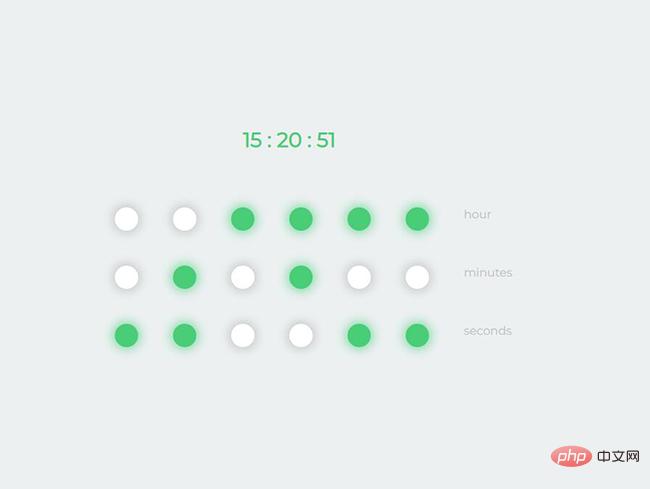
炫酷的jQuery二进制数字时钟,它的时分秒都是用二进制来表示,绿色表示该位值是1,灰色则表示0,原理是将时钟的时分秒分别实时转换成二进制,然后随着本地时间的更新而实时刷新
典型输出有三种可能:
→ Architectures in the fat file: x86_64 arm64 —— 真·通用,两个切片都在;
→ Non-fat file: ... is architecture: x86_64 —— 瘦二进制,只有 Intel;
→ Non-fat file: ... is architecture: arm64 —— 瘦二进制,纯 Apple Silicon。
如果输出报错 “No such file or directory”,说明你填错了可执行文件名。先用 ls /Applications/AppName.app/Contents/MacOS/ 查看真实文件名,Safari 的可执行文件就叫 Safari,但某些应用如 Visual Studio Code 实际叫 code。
用 otool 深度验证 arm64 切片是否可用
有些开发者打包的“通用二进制”虽然带 arm64,但签名过期、平台版本不匹配或构建配置错误,导致 macOS 拒绝加载该切片——此时 lipo 显示存在,但系统仍 fallback 到 x86_64。otool 能查到签名绑定的平台信息。
第一步:确认 arm64 切片是否存在
otool -f /Applications/AppName.app/Contents/MacOS/AppName | grep architecture
第二步:检查该 arm64 切片是否声明支持当前 macOS 版本
otool -l /Applications/AppName.app/Contents/MacOS/AppName | grep -A 3 LC_BUILD_VERSION
若第二步输出中出现 platform macos 和 minos 15.0(或更高)且 sdk 15.0,再对比你当前系统版本(sw_vers 查得),则该 arm64 切片可被加载。【若此处显示 minos 14.0 但你已升级到 Sequoia 15.2.1,该切片将被跳过】
























