








Mac夜间自动减蓝光需开启内置“夜览”功能:先确认2016年后机型支持,再通过系统设置→显示器→夜览开启;推荐设为“日落到日出”,需开启定位服务并勾选“设定时区”;也可用控制中心月亮图标一键开关或调节色温,或自定义固定时段。
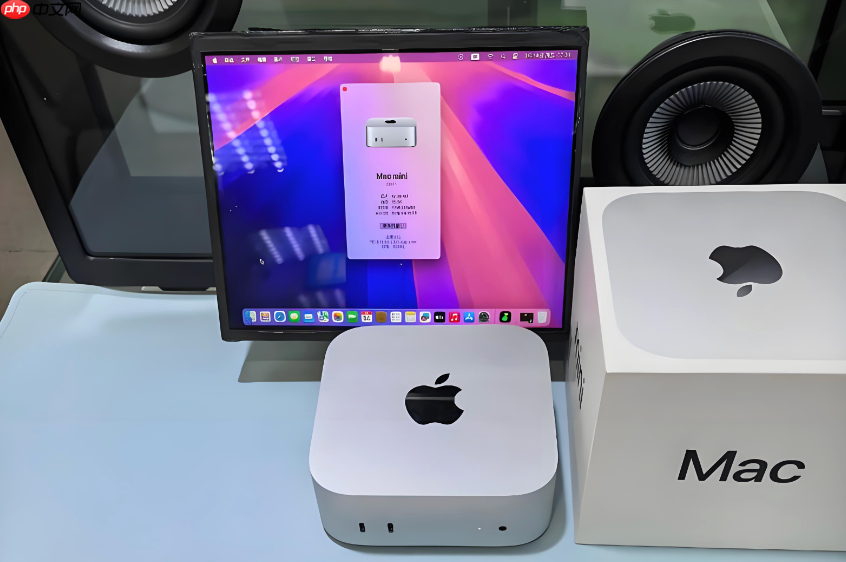
你想让Mac屏幕在夜间自动变暖、减少蓝光干扰睡眠,就得开启系统内置的“夜览(Night Shift)”功能——它不依赖第三方软件,开机即用,且能按日落时间智能触发,但必须先确认你的Mac型号支持该功能(2016年及之后发布的MacBook Pro、iMac、Mac mini、Mac Studio 均支持)。
确认Mac是否支持并快速启用夜览
点击屏幕左上角苹果菜单 → 选择“系统设置” → 在边栏中点“显示器”(若未看到,请向下滚动)→ 向右滑动页面,找到并点击“夜览”。【如果此处完全看不到“夜览”选项,说明你的Mac硬件不支持该功能】。看到开关后,直接点击右侧按钮打开——屏幕会立刻泛出柔和黄调,蓝光即时减弱。
这一步操作起来很简单,直接点开就生效,无需重启或等待。
设定日落到日出自动运行(推荐长期使用)
此方式最省心:系统根据你当前地理位置自动计算本地日落/日出时刻,每天精准启停,无需手动干预。
第一步:前往“系统设置” → “隐私与安全性” → “定位服务”,确保顶部开关已打开;
第二步:向下滚动至“系统服务” → 点击“详细信息” → 勾选“设定时区” → 关闭窗口;
第三步:返回“显示器” → “夜览” → 点击“定时”下拉菜单 → 选择“日落到日出”。
注意:若跳过第二步,即使选了“日落到日出”,夜览也不会自动启动——因为系统无法获知你所在时区的日落时间。
通过控制中心一键开关(应急或临时调节)
当你突然进入暗环境、开会投影需快速还原原色、或只是想测试暖色效果时,这个方法最快。
方法一:点击屏幕右上角控制中心图标(音量/亮度旁的圆点)→ 找到“显示”模块 → 点击月亮图标(太阳+月亮组合)即可切换启停。
方法二:从触控板右边缘向左轻扫唤出控制中心 → 同样定位到该图标点击。
方法三:长按(或用力按压)该月亮图标 → 弹出色温滑块 → 拖动至“较暖”端可即时加深暖化程度,松手即生效,不影响原有定时设置。
这一步响应极快,0.5秒内完成,比进系统设置快五倍以上。
自定义固定时段启用(适合作息规律者)
如果你每天20:00下班、7:00起床,希望夜览严格按此区间运行,不受天气或经纬度影响,就选这个。
在“显示器” → “夜览”界面 → 点击“定时”下拉菜单 → 选择“自定” → 在“从”栏输入20:00,“到”栏输入07:00 → 设置完成。
此后,哪怕Mac处于睡眠状态,只要在20:00后唤醒,夜览会立即激活;次日7:00整自动关闭,无需人工确认。
























