








SystemUIServer进程卡死会导致Mac顶部菜单栏图标无响应、时间不更新、Wi-Fi或音量控件失效甚至完全冻结;需用终端命令killall -KILL SystemUIServer强制重启,或通过活动监视器图形化强制退出,必要时连带清理Dock、distnoted和cfprefsd服务以彻底解决。
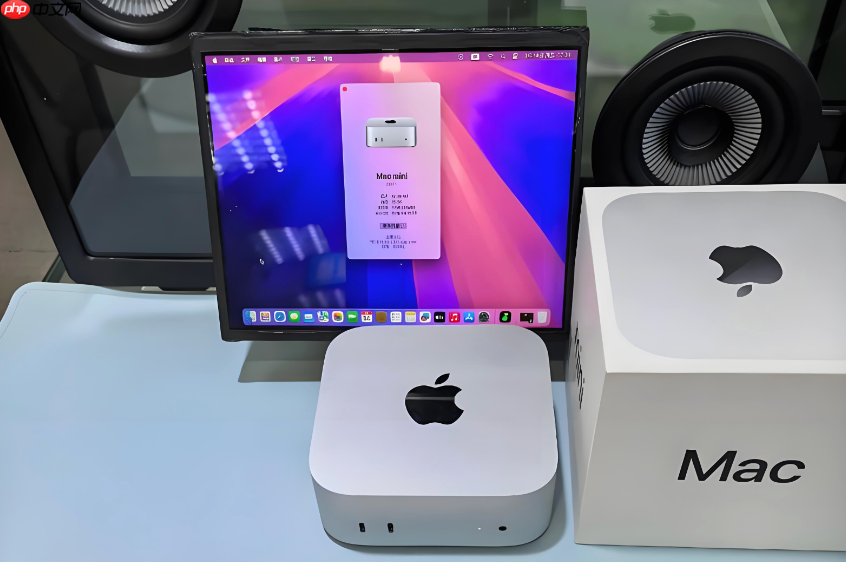
当Mac顶部菜单栏图标无响应、时间不更新、Wi-Fi或音量控件点击无效,甚至整个菜单栏完全冻结时,说明SystemUIServer进程已异常卡死;该进程负责渲染和管理所有菜单栏状态项、控制中心入口及系统托盘图标,其停滞会导致UI交互链路中断,必须重启才能恢复。
用终端命令强制重启SystemUIServer
这一步操作起来很简单,直接在终端执行一条命令即可终止当前进程,系统会自动拉起新实例。
按下Command + 空格调出聚焦搜索,输入“终端”并回车启动。
在终端中输入:killall -KILL SystemUIServer,然后按回车。
菜单栏会在1–2秒内消失并重新加载,所有图标(包括时间、电池、音量、网络)同步刷新。注意:-KILL参数是强制终止,不给进程清理资源的机会,【这是唯一能彻底杀死卡死状态的信号】;若只用-HUP可能无效。
用活动监视器图形化重启SystemUIServer
适合不熟悉命令行、或想确认进程是否真在运行的用户。该方法无需记忆命令,但需手动定位进程。
方法一:打开「活动监视器」→ 切换到「CPU」标签页 → 在右上角搜索框输入SystemUIServer → 找到对应进程后点击左上角「X」按钮 → 在弹窗中选「强制退出」。
方法二:若搜索不到,可切换至「所有进程」视图,向下滚动查找SystemUIServer(通常位于用户进程区,不是root下),再执行强制退出。

Decap CMS 是一个基于 Git 的静态网站生成内容管理系统。它在 /admin 提供管理界面,针对基于 Git 的后端进行身份验证,并允许团队在不从头开始构建自定义编辑界面的情况下编辑存储库中的结构化内容。
菜单栏将在数秒内重建,Control Center图标和通知横幅也会同步恢复。注意:不要误点SystemUIServer Helper或相关子进程,只杀主进程。
连带清理配套服务确保稳定
仅重启SystemUIServer有时不够——它依赖distnoted分发通知、cfprefsd同步偏好、Dock管理图标布局。若这些服务状态错乱,菜单栏可能在几分钟后再次卡住。
第一步:在终端中依次执行以下命令(每行回车一次):
killall -KILL Dock
killall -KILL distnoted
killall -KILL cfprefsd
第二步:等待3秒,再执行killall -KILL SystemUIServer完成最终刷新。
此时Dock图标重排、菜单栏状态项重载、通知中心开关响应恢复正常。这组操作覆盖了菜单栏依赖的全部用户态服务链,【跳过任意一个都可能导致问题复发】。
























