








需关闭“显示用户姓名和照片”并禁用“快速用户切换”以隐藏锁屏界面的Apple ID邮箱;操作后仅显示时间与头像,不影响正常解锁。
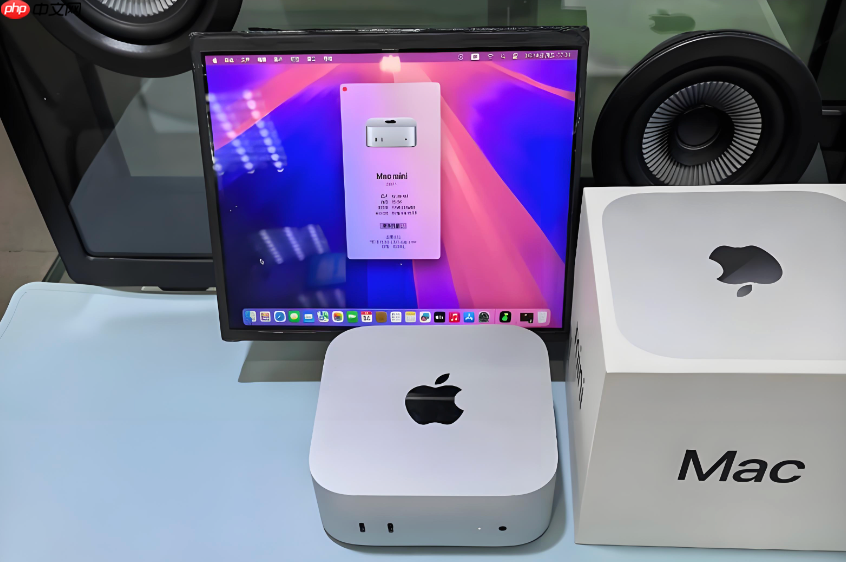
Mac锁屏界面默认会显示登录用户的Apple ID邮箱地址,这在公共场合可能泄露你的隐私信息,需要手动关闭显示。
关闭锁屏界面上的Apple ID邮箱显示
选取苹果菜单 →“系统设置”→ 点按边栏中的“登录选项”。
在右侧找到“显示用户姓名和照片”选项,将其关闭。这一步操作后,锁屏时将不再显示你的Apple ID邮箱地址,仅保留用户头像(如有)和系统时间。
【关闭后无法通过锁屏界面直接识别当前登录账户】,但不影响正常解锁——输入密码即可进入桌面。
额外确认:检查是否启用了“快速用户切换”干扰项
方法一:在“系统设置”→“登录选项”中,查看“允许在登录窗口快速切换用户”是否开启。

Connect Claude Code to Apple apps and tmux with Claude Apple Bridges
下载
为Claude Code提供对提醒事项、日历、联系人、笔记、邮件和tmux的本地命令访问权限,以便在macOS上进行工作流感知的个人操作。
如果开启,且你有多个用户账户,锁屏界面仍可能显示所有账户名(含邮箱前缀)。此时必须关闭该选项,否则邮箱地址仍会以用户名形式暴露。
方法二:若你只用一个账户,可直接禁用“快速用户切换”,避免任何用户名泄露风险。
验证效果
第一步:按 Control + Command + Q 快速锁屏。
第二步:观察屏幕中央区域——确认不再出现类似“xxx@icloud.com”的完整邮箱地址字样,仅显示时间、用户头像轮廓或空白用户区域。
第三步:尝试输入密码解锁,确保功能不受影响。























