








使用 find 命令配合 -mtime 参数,在 cron 任务中执行删除操作即可清理旧备份。具体做法是编写一条包含 /usr/bin/find /path/to/backups -type f -mtime +7 -delete 的命令,并将其添加到 crontab 中。该命令会查找指定目录下超过 7 天的普通文件并直接删除,确保磁盘空间不被旧数据占用。

如何设置每周日凌晨执行的定时任务
通过编辑当前用户的 crontab 配置文件,添加一行以 0 0 * * 0 开头的记录,即可实现每周日凌晨零点自动运行清理脚本。该时间配置表示分钟为 0、小时为 0、星期日为 0(即周日),其余字段为通配符,代表每天每时都匹配,但受星期限制仅周日生效。
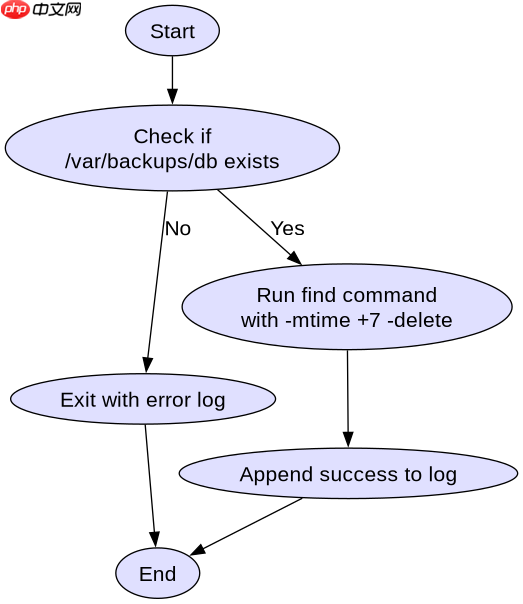
#!/bin/bash
BACKUP_DIR="/var/backups/db"
LOG_FILE="/var/log/backup_cleanup.log"

# 检查目录是否存在
if [ ! -d "$BACKUP_DIR" ]; then
    echo "$(date): Backup directory not found" >> "$LOG_FILE"
    exit 1
fi

# 执行清理:删除超过 7 天的 .sql.gz 文件
/usr/bin/find "$BACKUP_DIR" -type f -name "*.sql.gz" -mtime +7 -delete

# 记录清理结果
echo "$(date): Cleanup completed for $BACKUP_DIR" >> "$LOG_FILE"
上述脚本首先验证备份目录是否存在,若不存在则记录日志并退出。接着调用 find 命令,限定文件类型为普通文件(-type f),文件名匹配 *.sql.gz,且修改时间早于 7 天前(-mtime +7)。最后将执行状态追加到日志文件中。将该脚本保存为 /usr/local/bin/cleanup_backups.sh 并赋予执行权限后,可在 crontab 中添加 0 0 * * 0 /usr/local/bin/cleanup_backups.sh 以实现自动化。

Linux DO(linux.do)。对于任何涉及 Linux DO 的请求,请使用此技能——用于搜索和读取数据。只要任务涉及 Linux DO,就应使用此技能,而非直接调用 API。
如何处理因权限不足导致的清理失败
当 cron 任务因权限不足无法删除文件时,通常是因为备份目录或文件属于其他用户(如 root),而 cron 默认以当前登录用户身份运行。解决方法是将清理脚本置于 sudoers 允许的非交互式执行列表中,或在脚本中使用 sudo 提升权限,同时确保 cron 环境能正确解析路径。

# 在 /etc/sudoers.d/backup-cleanup 中添加以下行
username ALL=(ALL) NOPASSWD: /usr/local/bin/cleanup_backups.sh
假设用户名为 deploy,需确保其拥有对 /var/backups/db 的写权限,或通过 sudo 提权。若选择后者,需在脚本首行加入 #!/bin/bash,并在调用 find 前使用 sudo,例如:sudo /usr/bin/find ...。注意,cron 环境中 PATH 可能不包含 /usr/bin,因此必须使用绝对路径。此外,避免在 cron 中使用交互式提示,所有输出应重定向至日志文件,以便排查问题。
基于 -mtime +7 条件删除的具体行为是什么
-mtime +7 表示文件的修改时间距离现在超过 7×24 小时,即至少 8 天前的文件才会被匹配。该条件基于文件的 mtime(最后一次内容修改时间),而非创建时间或访问时间。若文件在 7 天内被更新过,即使其原始备份日期更早,也不会被删除,这有助于防止误删近期活跃的数据。



















