








软件窗口无法变小时,先区分全屏、最大化和固定大小窗口,再用还原、拖动边框或窗口菜单调整。最小化只是把窗口收进任务栏,并不会改变恢复后的尺寸。以下按windows 10说明;软件自行限制的最小尺寸,不能靠系统缩放强行突破。
先还原,再用边框或窗口菜单调整
1、若只有某个支持全屏切换的软件占满屏幕,先用它自己的退出全屏功能;浏览器通常可按F11。普通最大化窗口可双击标题栏,或按Win+下方向键还原,再拖动边框或角落缩小。
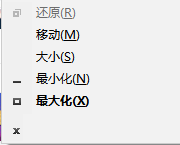
2、按Alt+空格打开窗口菜单。已处于普通窗口时“还原”可能是灰色,可选择“大小(S)”,再用方向键调整,按Enter确认。若“大小”也是灰色且边框无法拖动,可能是固定大小窗口,应改用软件内的布局选项,而不是反复拖拽。
只从某个快捷方式打开才异常时
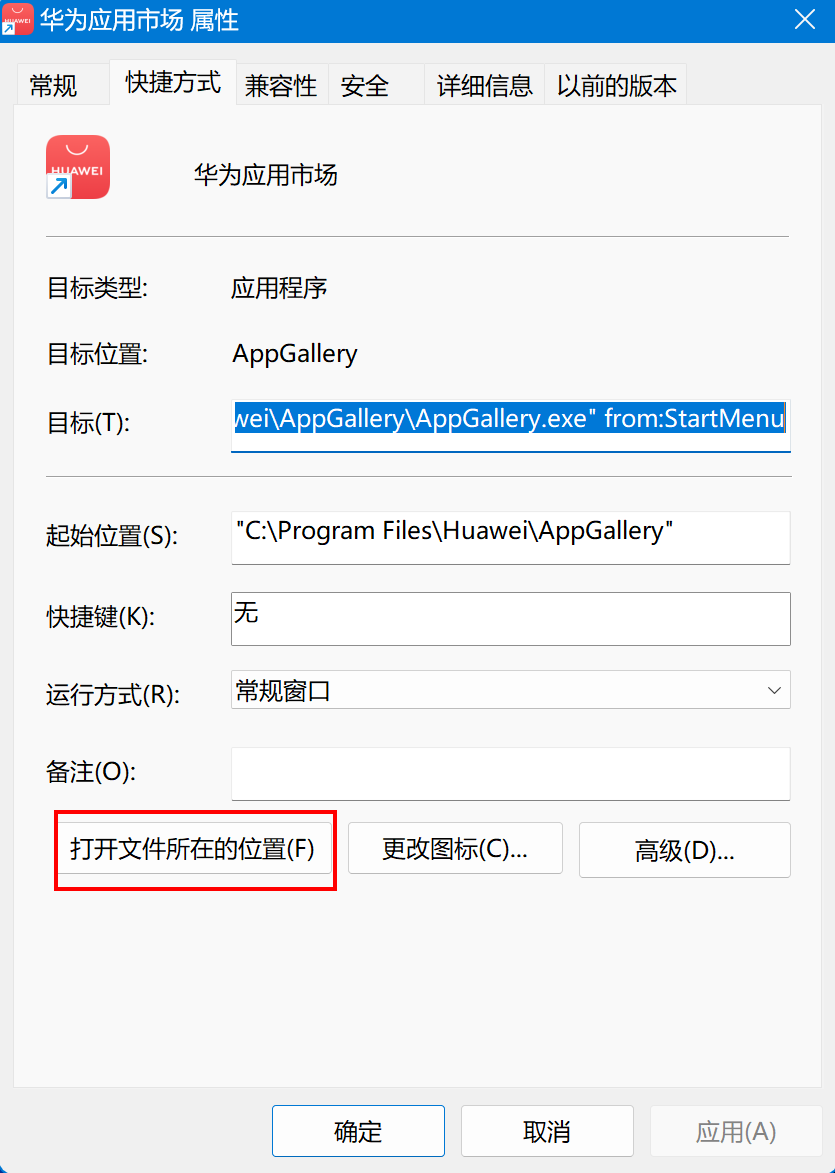
右键快捷方式打开“属性→快捷方式”,检查“目标”是否带有软件自己的全屏或窗口启动参数。点击“打开文件所在的位置”,直接启动程序本体对比;只有确认参数用途后才修改,并先记下原值。软件不提供这类参数时,不自行添加命令。
整个界面都挤不下时检查缩放
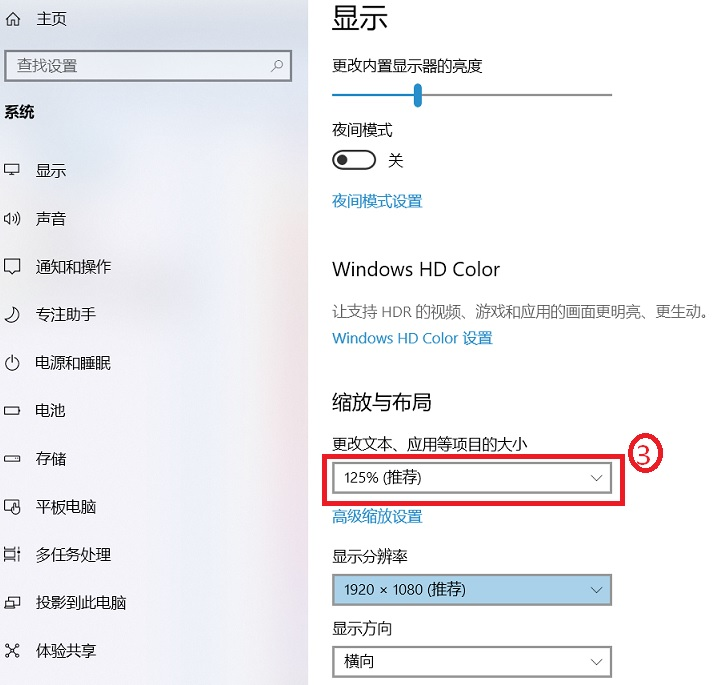
右键桌面打开“显示设置”,查看“缩放与布局”。如果之前把缩放比例调得过大,可恢复系统推荐值,再重新打开软件;个别程序需要注销后才完全应用。不要为了单个固定大小对话框,随意把分辨率调成不清晰的数值。
如果只有软件内部文字、面板过大,优先调整它自己的缩放或工作区布局。按最小化按钮、Win+M或隐藏任务栏,都不能让普通窗口突破软件规定的最小尺寸。
























