








窗口跑到屏幕外时,先用alt+tab选中目标窗口,再尝试窗口菜单里的“移动”或多屏移动快捷键;拔掉外屏后才出现的,还要检查显示器布局。以下以windows 10为例,先移动窗口,不必先改分辨率或重新安装软件。
先用键盘把普通窗口移回来
步骤1:按Alt+Tab激活目标窗口,再按Alt+空格打开窗口菜单。若窗口处于最大化状态,先选择“还原”,然后重新打开菜单选择“移动”;普通窗口可直接选择“移动”,也可按菜单对应的M键。
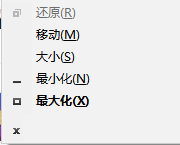
步骤2:按一次方向键,再持续按方向键把窗口移入可见区域;出现后按Enter确定。也可在方向键激活移动后移动鼠标,把窗口带回屏幕。自定义界面的软件可能不支持标准窗口菜单,此时改用下一种方法。
双屏环境先确认窗口在哪块屏幕
保持目标窗口激活,按Win+Shift+左方向键或右方向键,在已连接的显示器间移动窗口。Win+左方向键或右方向键也可尝试把普通窗口贴靠到可见区域。
右键桌面打开“显示设置”,点击“标识”,按各屏显示的编号确认屏幕位置。编号不代表左右顺序,2号屏可能位于1号屏的上方或左侧。
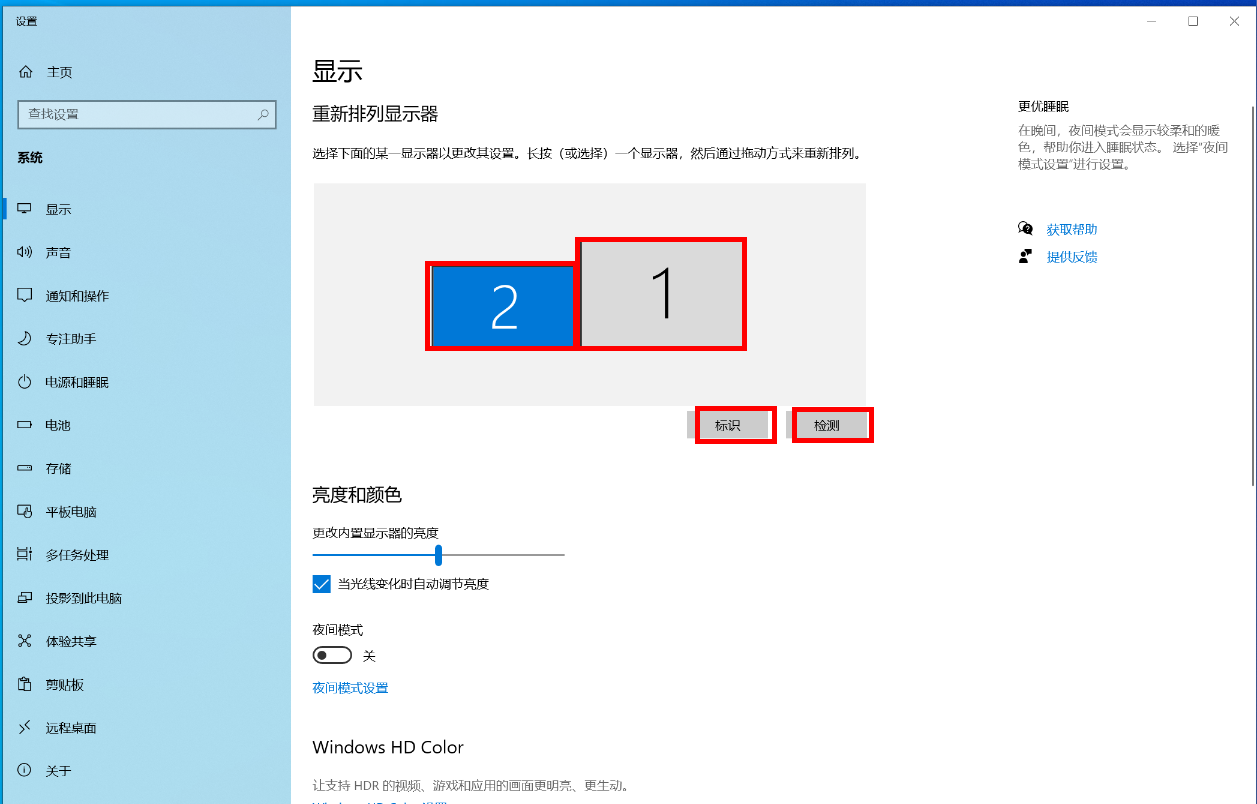
更正布局,或停止向已移除的屏幕扩展
在显示设置顶部拖动显示器方块,让它与实际摆放方向一致,再点击“应用”。只有确实上下摆放才把一块屏幕移到另一块上方;左右摆放则按左右关系排列。
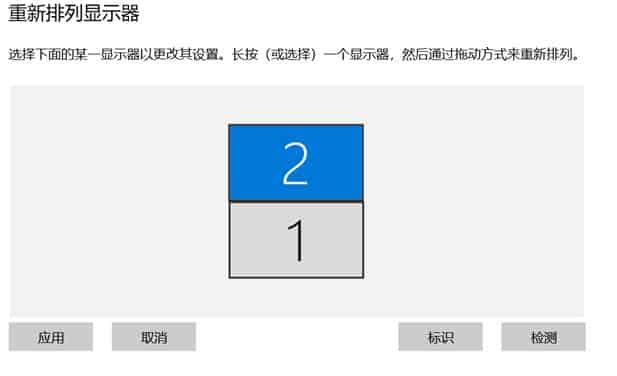
已经拔掉外接屏且目前只用电脑自带屏幕时,按Win+P选择“仅电脑屏幕”,再重新打开软件。仍需双屏时保留“扩展”,不要用单屏模式掩盖布局问题;窗口恢复后正常关闭一次软件,再打开确认位置是否保存。
























