软件打开后立即关闭,先区分单个软件故障与多个程序同时异常,再查看可靠性历史记录,保留故障应用、模块和异常代码。优先更新或修复该软件;若只在加载插件或特定文件时发生,就按对应条件排查。以下以windows 10说明,不根据一个系统dll名称直接判断根本原因。
用可靠性记录确认故障对象
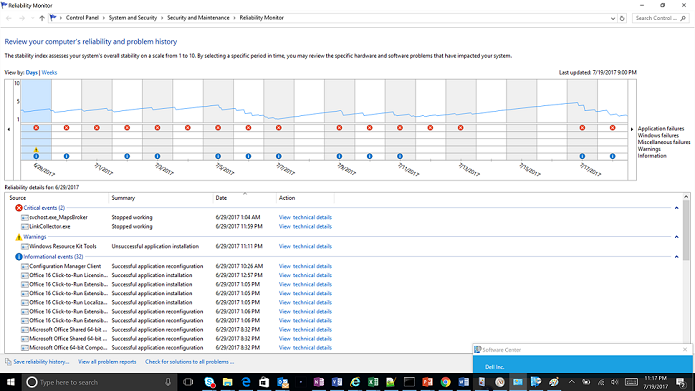
1、按Win+R,输入 perfmon /rel,在“可靠性监视程序”中选择闪退日期与相近时间,找到对应“已停止工作”的应用事件。刚发生但还没记录时稍等片刻再查看。
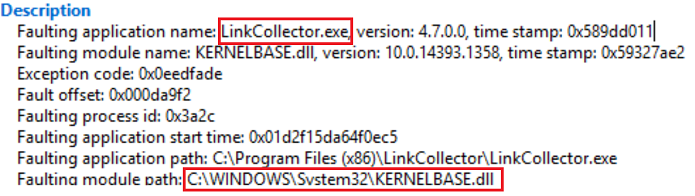
2、打开“查看技术详细信息”(英文界面为View technical details),记录Faulting application name、Faulting module name和Exception code等字段,同时保留应用路径与版本。故障模块是KERNELBASE.dll等系统文件时,也可能是应用或插件触发异常,不直接删除或替换它。
先按触发条件修复软件
用官方更新或安装器修复程序,测试空白内容或新建文件。如果空白内容正常、只有一个文件闪退,先复制保留原文件,再按该软件支持的恢复方式处理,不直接覆盖原件。
若多款无关软件同时闪退,结合各自记录检查最近的驱动、系统更新或安全软件变化;不要仅因它们都提到系统DLL就批量替换运行库。
只有Office软件闪退时再检查加载项
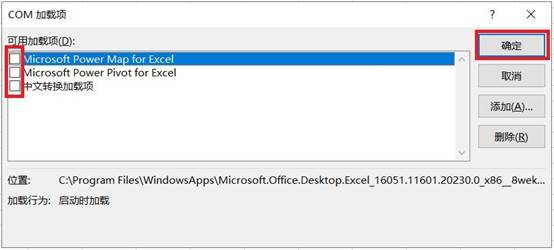
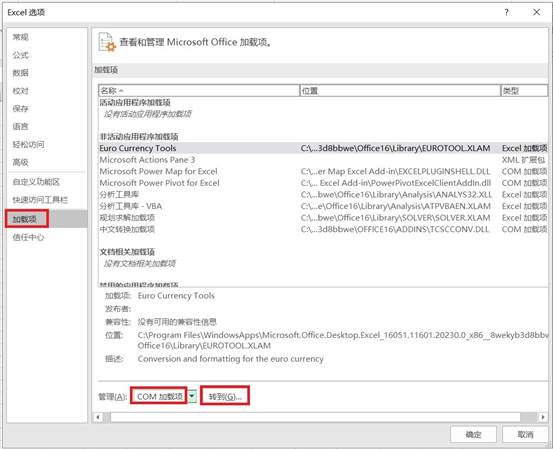
(1)以Excel为例,先关闭所有Excel窗口,按Win+R运行 excel /safe。安全模式正常时,进入“文件→选项→加载项”,在底部“管理”中选择“COM加载项”,点击“转到”。
(2)记下原来的勾选项,暂时取消勾选后点击“确定”,退出并正常启动Excel。恢复正常后逐个启用测试,定位后更新或停用相关加载项;无改善时恢复原状态,再修复Office。此方法不适用于任意软件,也不覆盖所有Excel加载项类型。