








出现“此应用无法在你的电脑上运行”,先核对安装包来源、cpu架构和软件最低系统要求,再重新下载适配版本。兼容模式只适合部分旧程序,不能把x64程序变成32位程序,也不能补齐系统没有的api。以下使用windows 10路径,不需要先关闭smartscreen或系统防护。
先换成适合当前设备的官方安装包
关闭提示,确认文件来自软件官网或可信商店,并重新下载一次完整安装包。不要把下载未完成的文件、网页文件或不适用Windows的安装包改后缀后运行。

阅读软件的最低Windows版本、处理器架构与其他要求。如果只有某个新版本不再支持当前系统,选用厂商仍明确支持的版本或升级到受支持系统,不从未知网站找修改版。
查看系统类型,避免选错x86和x64
第1步:打开“设置→系统→关于”,在“设备规格”中查看“系统类型”。32位Windows不能运行64位应用;64位Windows通常可以运行32位应用,但仍要符合软件自身要求。
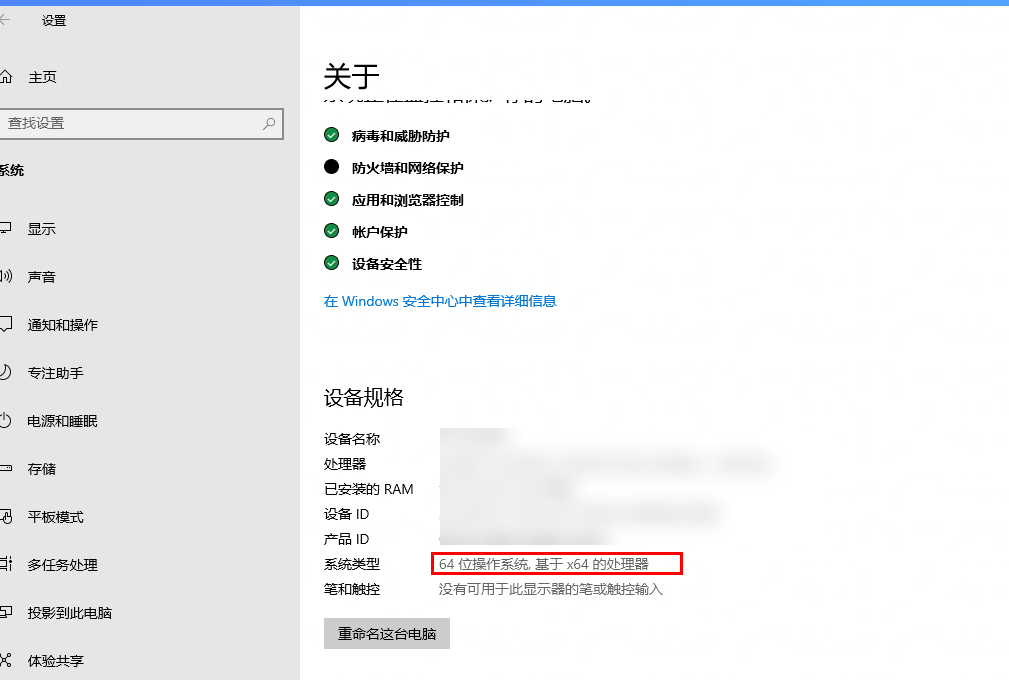
第2步:按官方说明选择x86、x64或ARM64包。ARM设备的仿真能力受系统版本与软件类型限制,涉及驱动、插件或特殊组件时尤其要核对厂商兼容说明,不能只看到“64位”就直接选x64。
旧程序才尝试兼容模式
确认架构和最低系统条件都满足后,若厂商建议对旧程序使用兼容模式,右键程序本体打开“属性→兼容性”。勾选“以兼容模式运行这个程序”,选择厂商建议的系统版本,点击“应用”后测试。不要一律选Windows 8。
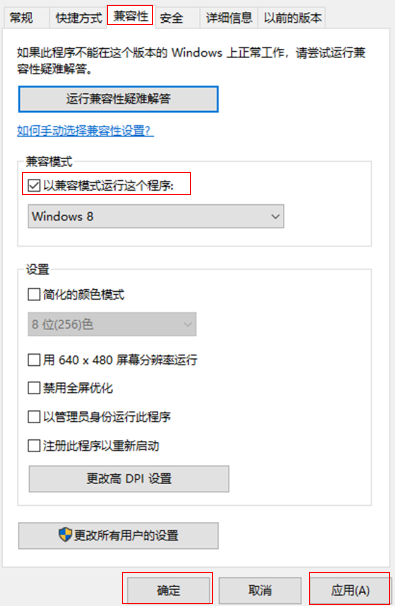
没有改善时取消兼容模式并应用。仍无法启动就把安装包版本、系统版本和完整提示交给厂商;以管理员身份运行也不能解决架构不符,不必把永久提权作为通用设置。
























