








win11删除蓝牙鼠标失败时,先在蓝牙开启的状态下重新移除目标鼠标,再检查设备管理器中的对应历史条目。清理前准备触控板或有线鼠标,只处理能确认属于该鼠标的记录;不要直接删整个蓝牙分类或修改注册表。
先从设置移除目标鼠标
1、按Win+I进入“蓝牙和其他设备”,确认电脑蓝牙开启。在鼠标卡片右上角或“设备”列表目标项右侧点击三个点,选择“删除设备”,再确认。
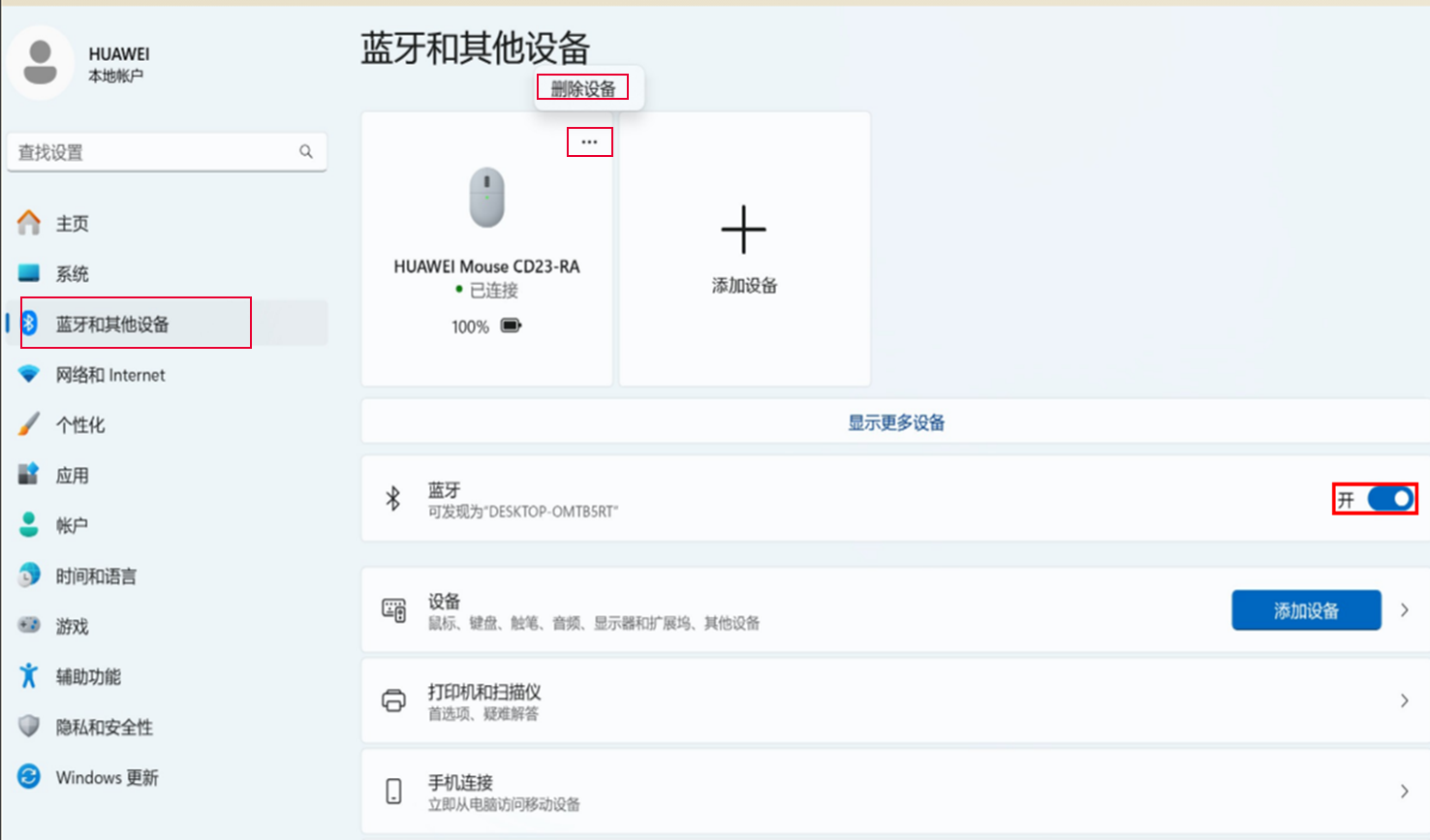
2、若提示删除失败,关闭鼠标电源,重启电脑后再尝试一次。名称相近时先核对型号,避免删除正在使用的其他鼠标。
检查隐藏的历史设备
(1)右键开始按钮打开“设备管理器”,点击“查看→显示隐藏的设备”,再展开“蓝牙”,查找与该鼠标名称一致的历史条目。
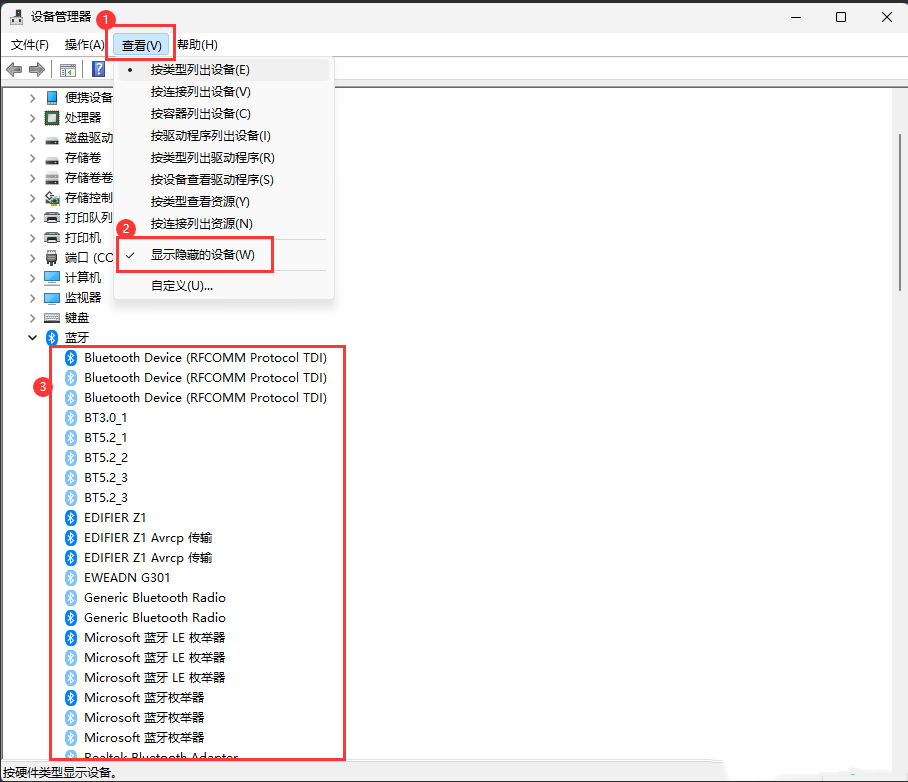
(2)仅对名称和设备信息都能确认的鼠标条目选择“卸载设备”。不要批量卸载适配器、枚举器或所有灰色设备;认不出目标时先停止这一步,重启后回设置再次检查。
仍失败时检查蓝牙整体状态
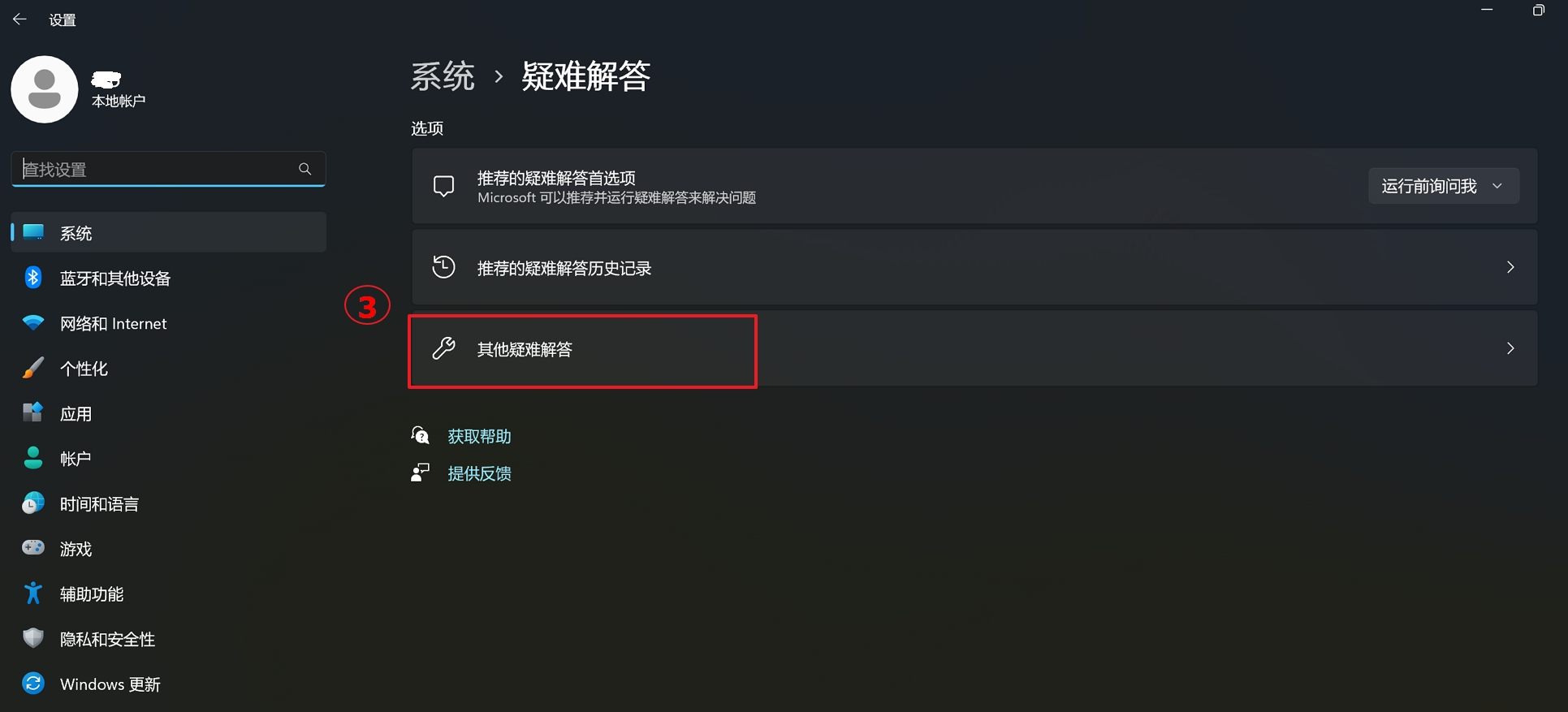
在开始菜单搜索“疑难解答设置”,打开后进入其他疑难解答;有蓝牙项目时选择运行。新版Win11也可在“获取帮助”中运行蓝牙疑难解答,按实际提示处理。
如果其他蓝牙设备也不能删除或连接,先安装电脑厂商提供的蓝牙驱动和当前适用的Windows更新。记录鼠标型号与具体错误,再联系厂商,不以删除系统目录代替修复。

























