








配置java环境变量以支持远程开发,核心在于将jdk的`bin`目录加入系统`path`,并将`java_home`指向jdk安装根目录。在linux或macos中,通常通过编辑`~/.bashrc`或`/etc/profile`文件并执行`export`命令实现;windows用户则需在系统属性的高级设置中修改环境变量。配置完成后,务必重启终端或会话,并通过`java -version`和`javac -version`验证环境是否生效,确保远程服务器或客户端能正确识别java运行环境。

如何在Linux系统中永久配置Java环境变量
在Linux系统中,最稳妥的方式是修改全局配置文件`/etc/profile`或用户级配置文件`~/.bashrc`。假设JDK已解压至`/usr/local/java/jdk1.8.0_291`,你需要在该文件中追加导出语句。这种方法对当前及未来登录的用户均生效,适合服务器端部署。
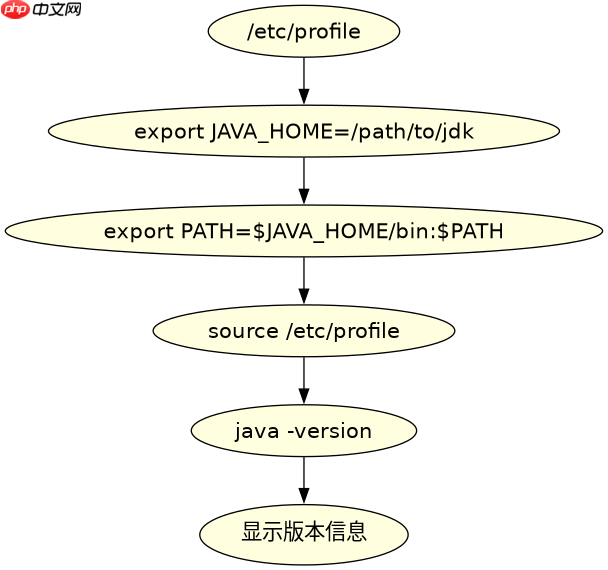
export JAVA_HOME=/usr/local/java/jdk1.8.0_291
export JRE_HOME=${JAVA_HOME}/jre
export CLASSPATH=.:${JAVA_HOME}/lib:${JRE_HOME}/lib
export PATH=${JAVA_HOME}/bin:$PATH
保存文件后,执行`source /etc/profile`使配置立即生效。随后运行`echo $JAVA_HOME`检查路径是否正确,使用`java -version`确认版本输出符合预期。若远程开发涉及多版本切换,可结合`update-alternatives`工具管理符号链接,避免直接修改PATH带来的冲突。
立即学习“Java免费学习笔记(深入)”;

FilePond 是一个 JavaScript 文件上传库,支持通过拖拽、粘贴和 API 方式处理文件、目录、URL 和 Data URI。它包含内置的图像优化功能、异步分块上传功能,并提供了适用于 React、Vue、Angular 和 Svelte 的适配器。
Windows环境下如何设置Java环境变量
Windows系统通过图形界面或PowerShell配置环境变量。右键“此电脑”选择“属性”,进入“高级系统设置”,点击“环境变量”。在“系统变量”区域新建`JAVA_HOME`,值为JDK安装路径如`C:\Program Files\Java\jdk1.8.0_291`。接着找到`Path`变量,编辑并在其中添加`%JAVA_HOME%\bin`。此操作确保命令行在任何目录下都能调用`java`和`javac`。

# PowerShell 示例:设置环境变量
$env:JAVA_HOME="C:\Program Files\Java\jdk1.8.0_291"
$env:PATH="$env:JAVA_HOME\bin;$env:PATH"
# 写入注册表以实现永久生效(需管理员权限)
[System.Environment]::SetEnvironmentVariable("JAVA_HOME", "C:\Program Files\Java\jdk1.8.0_291", [System.EnvironmentVariableTarget]::Machine)
[System.Environment]::SetEnvironmentVariable("Path", [System.Environment]::GetEnvironmentVariable("Path", "Machine") + ";C:\Program Files\Java\jdk1.8.0_291\bin", [System.EnvironmentVariableTarget]::Machine)
配置完毕后,打开新的CMD或PowerShell窗口,输入`java -version`。若显示版本号且无“不是内部或外部命令”错误,说明配置成功。注意Windows路径中的反斜杠在代码中需转义,但在环境变量设置中直接使用即可。
JAVA_HOME未设置会导致什么具体后果
若仅配置了`PATH`而未设置`JAVA_HOME`,许多构建工具(如Maven、Gradle)和IDE(如IntelliJ IDEA、Eclipse)将无法自动定位JDK。这些工具依赖`JAVA_HOME`来确定编译器和运行时库的位置。缺少该变量时,构建过程可能报错`Could not find tools.jar`或`No Java executable found`,导致远程开发环境无法编译项目或启动调试服务。



















