








“找不到指定模块”可能是程序组件不完整,也可能是卸载后留下的启动项仍在调用旧文件。先按弹窗出现时机和完整路径定位调用者,再修复对应软件或停用残留启动项;只有多个无关程序都涉及windows组件时,才检查系统文件。以下以windows 11为例。
按出现时机找到调用来源
打开某个软件才报错:记录错误框中的程序名和模块完整路径,回到该软件的官方安装器修复。即使被点名的文件存在,它依赖的其他组件缺失也可能加载失败,不要只凭文件名去下载DLL。
登录后自动弹出RunDLL错误:若路径属于已经卸载的软件,打开“任务管理器→启动应用”,只暂时禁用确认属于它的项目,再重启测试。找不到对应项时继续检查任务计划程序中的同名厂商任务,不删除来历不明的系统任务。
文件被安全软件隔离时先看检测记录。来源不明或确有风险的文件不恢复;正规软件则重新取得官方安装包,避免直接给整个磁盘添加排除项。
多个程序涉及系统组件时再扫描
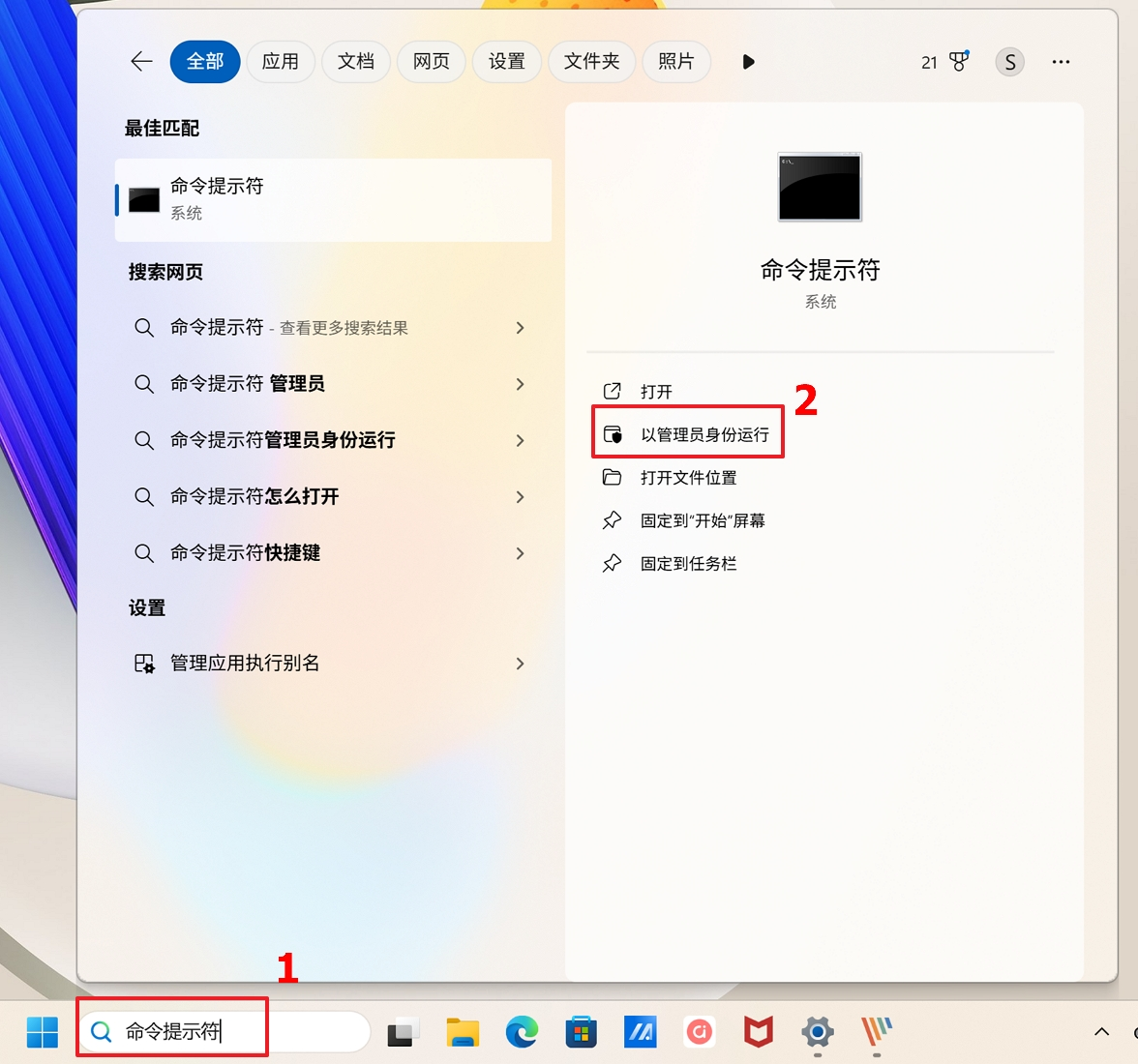
1、保存文件后,在开始菜单搜索 cmd,选择“以管理员身份运行”,通过权限提示。受公司管理且没有管理员权限的电脑联系管理员处理。
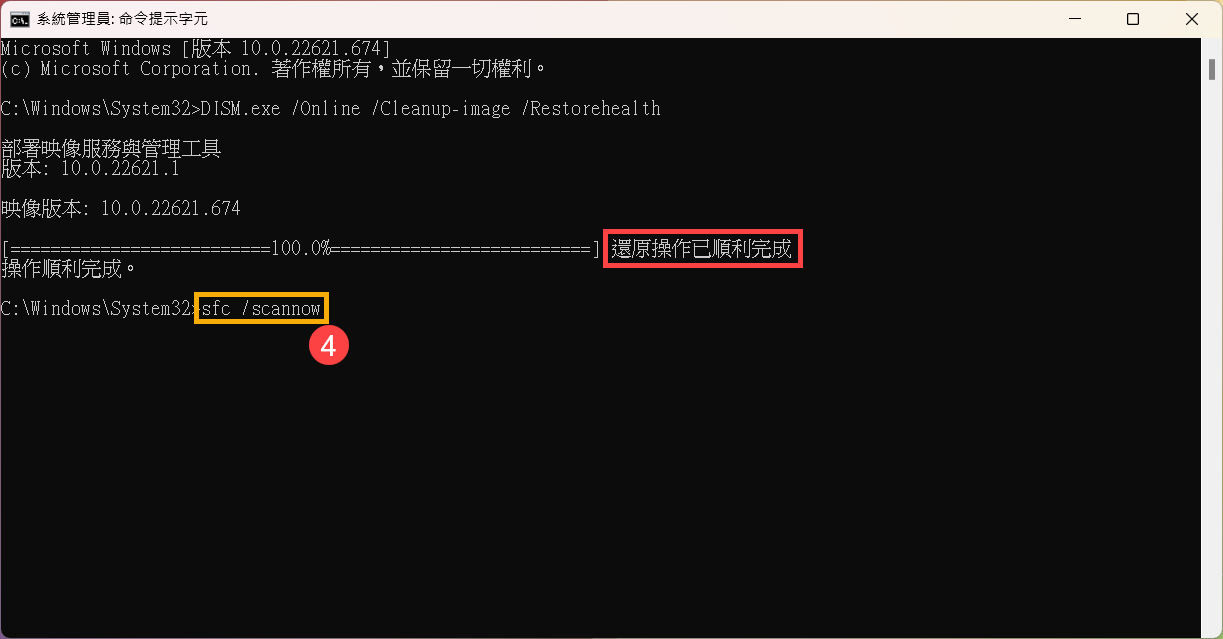
2、输入 DISM.exe /Online /Cleanup-image /Restorehealth,等待成功完成,再输入 sfc /scannow。DISM失败时先记录错误并处理修复源问题,不把未完成当作已修复。
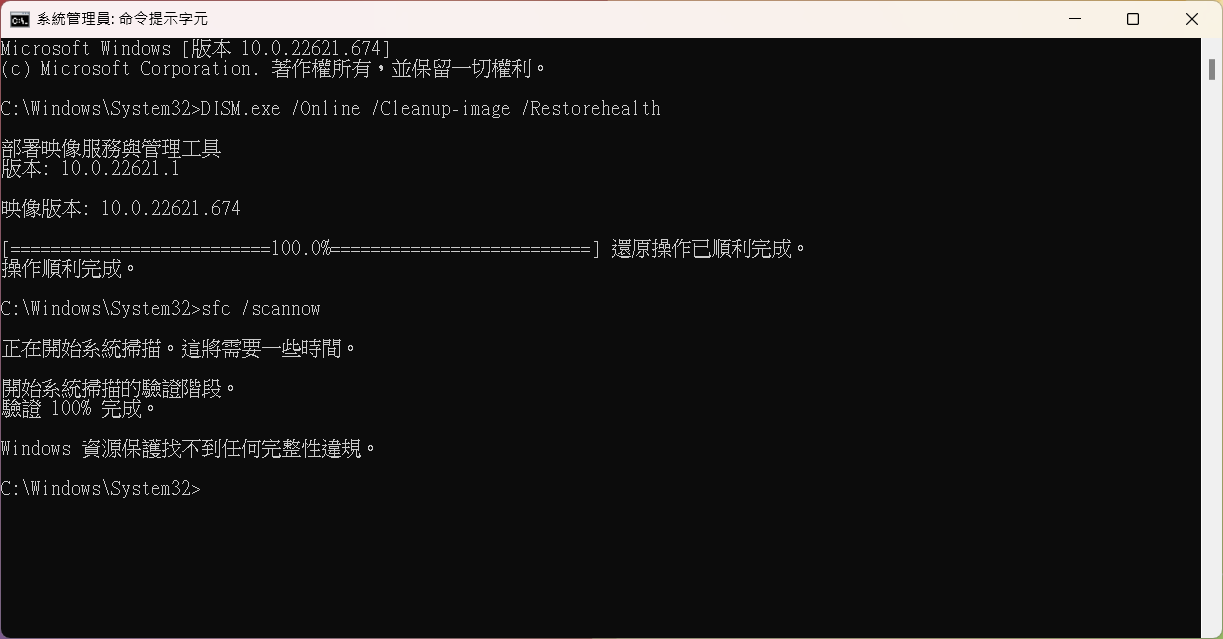
3、等待SFC达到验证结束,读取实际结果。“未找到任何完整性冲突”只说明本次没有发现受保护系统文件完整性问题,不能排除第三方软件缺文件或启动项残留。
按扫描结果继续处理
Windows文件没有异常而单个软件仍报错时,回到该软件及其插件、运行环境和安装目录排查。若系统文件已修复,重启后复测;若无法修复,保留日志与错误代码交给支持人员,不反复删除系统DLL。
























