








在 javascript 中处理 excel 数据导出时,类型转换的核心在于将内存中的对象或数组序列化为符合 excel 规范的格式(如 csv 或二进制流),同时确保日期、数字和布尔值等类型不被错误地解析为字符串。通常的做法是使用 `xlsx` (sheetjs) 库的 `utils.json_to_sheet` 方法,它会自动处理大部分基础类型的转换,但对于 date 对象需要手动转换为时间戳或特定格式,以避免出现乱码或显示异常。
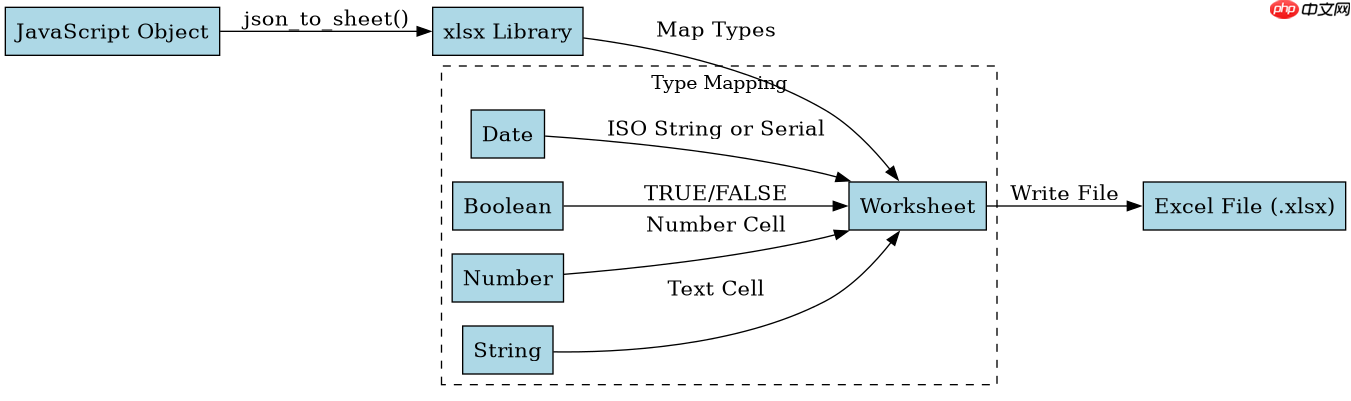
JSON 到 Sheet 的自动类型映射规则是什么
`utils.json_to_sheet` 会根据 JSON 对象的键名生成列头,并根据值的类型决定单元格的数据类型。对于普通字符串、数字和布尔值,它会直接映射。然而,JavaScript 中的 `Date` 对象在默认情况下会被转换为 ISO 8601 格式的字符串,这可能导致 Excel 无法将其识别为可计算的日期字段。此外,如果数据中包含 `null` 或 `undefined`,它们通常会被转换为空单元格。理解这些默认行为有助于在导出数据前进行预处理。
const XLSX = require('xlsx');

// 模拟包含不同数据类型的用户数据
const data = [
  { id: 1, name: "Alice", score: 95.5, active: true, joined: new Date("2023-01-15") },
  { id: 2, name: "Bob", score: null, active: false, joined: new Date("2023-02-20") }
];

// 1. 预处理:将 Date 对象转换为 Excel 支持的数值或格式化字符串
// 这里我们选择转换为时间戳数值,Excel 可以识别并格式化为日期
const processedData = data.map(item => ({
  ...item,
  joined: item.joined.getTime() // 转换为毫秒时间戳
}));

// 2. 创建 Worksheet
const ws = XLSX.utils.json_to_sheet(processedData);

// 3. 创建 Workbook 并添加 Sheet
const wb = XLSX.utils.book_new();
XLSX.utils.book_append_sheet(wb, ws, "UserData");

// 4. 导出为文件
XLSX.writeFile(wb, "export.xlsx");
console.log("Export completed.");
运行上述代码后,生成的 `export.xlsx` 文件中,`id` 列为整数,`name` 列为文本,`score` 列为浮点数,`active` 列为布尔值(显示为 TRUE/FALSE),而 `joined` 列则存储为数值。在 Excel 中打开时,`joined` 列可能需要手动设置单元格格式为“日期”才能正确显示,因为存入的是时间戳数值。如果希望直接显示为标准日期字符串,可以在预处理阶段使用 `item.joined.toISOString().split('T')[0]` 等方式。
立即学习“Java免费学习笔记(深入)”;

FilePond 是一个 JavaScript 文件上传库,支持通过拖拽、粘贴和 API 方式处理文件、目录、URL 和 Data URI。它包含内置的图像优化功能、异步分块上传功能,并提供了适用于 React、Vue、Angular 和 Svelte 的适配器。
如何处理特殊字符和长数字导致的精度丢失
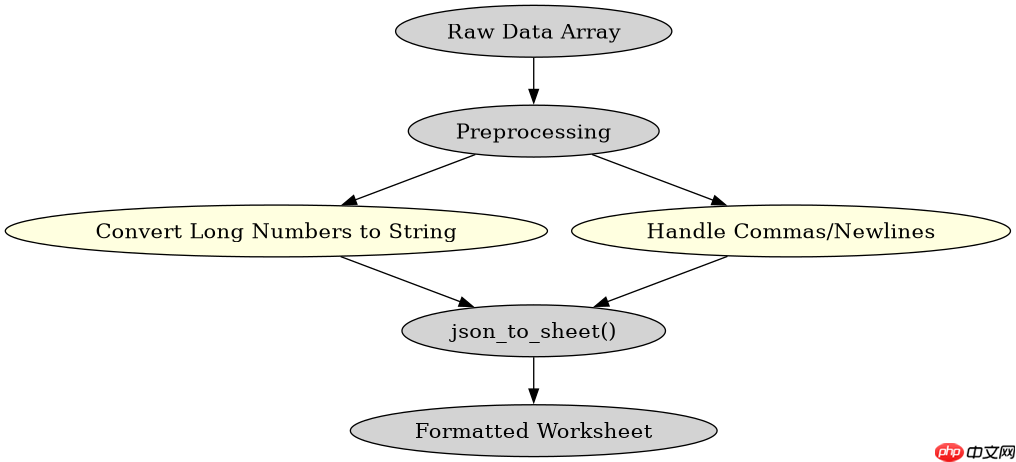
当导出的数据中包含以零开头的数字(如身份证号、订单号)或包含特殊字符(如逗号、换行符)的文本时,Excel 的默认解析行为会导致数据损坏。例如,长数字会被科学计数法表示,导致精度丢失;包含逗号的文本会被误认为分隔了多个字段。解决这个问题的关键在于在写入 Sheet 之前,对特定字段进行强制类型转换或转义处理。对于长数字,应将其转换为字符串并在前面加上单引号或使用 `xlsx` 提供的自定义类型选项;对于含特殊字符的文本,需确保其被正确包裹在双引号中,或者使用 `xlsx` 的 `cellText` 属性来明确指定单元格内容。

const XLSX = require('xlsx');

const rawData = [
  { orderNo: "12345678901234567890", desc: "Item A, B" },
  { orderNo: "00123", desc: "Line1\nLine2" }
];

// 预处理:处理长数字和特殊字符
const safeData = rawData.map(row => ({
  // 将长数字转为字符串,防止科学计数法
  orderNo: String(row.orderNo),
  // 描述字段若含逗号或换行,xlsx 库通常能自动处理,
  // 但为确保万无一失,可显式指定为文本类型
  desc: row.desc
}));

const ws = XLSX.utils.json_to_sheet(safeData, {
  // 可选:定义列的类型,强制某些列为文本
  skipHeader: true,
  def: { t: 's' } // 默认所有未指定类型为字符串
});

// 更精细的控制:遍历单元格修改类型
Object.keys(ws).forEach(key => {
  if (key.startsWith('A')) { // 假设第一列是 orderNo
    ws[key].t = 's'; // 强制设为字符串
  }
});

const wb = XLSX.utils.book_new();
XLSX.utils.book_append_sheet(wb, ws, "Orders");
XLSX.writeFile(wb, "orders_safe.xlsx");
通过上述代码,`orderNo` 列被强制转换为字符串类型,避免了 Excel 将其视为数字并进行科学计数法转换。`desc` 列中的逗号和换行符也被保留在单元格内,不会破坏 CSV 结构。这种预处理方式确保了导出的 Excel 文件在打开时数据格式与预期一致。
Date 对象导出后在 Excel 中显示为乱码或数值的原因
当 JavaScript 的 `Date` 对象直接传入 `json_to_sheet` 时,SheetJS 会尝试将其序列化为 ISO 8601 字符串(如 `2023-01-15T00:00:00.000Z`)。虽然这是合法的字符串,但 Excel 并不总是能自动将其识别为日期格式,尤其是在非英语区域设置下,可能会显示为乱码或纯文本。另一种情况是,如果使用了 `getTime()` 方法,Excel 会将其视为一个巨大的数值(毫秒数),而不是日期。要解决这个问题,需要在导出前将 `Date` 对象转换为 Excel 能够识别的日期序列值(Serial Date Number)或标准化的日期字符串。Excel 的日期系统从 1900 年 1 月 1 日开始计数,因此可以通过计算天数差来获得正确的序列值。
const XLSX = require('xlsx');

function dateToExcelSerial(date) {
  const excelEpoch = new Date(1899, 11, 30); // Excel 的基准日期
  const diffMs = date - excelEpoch;
  return diffMs / (1000 * 60 * 60 * 24);
}

const data = [
  { event: "Meeting", time: new Date("2023-10-01T10:00:00") }
];

const processed = data.map(d => ({
  ...d,
  time: dateToExcelSerial(d.time)
}));

const ws = XLSX.utils.json_to_sheet(processed);
const wb = XLSX.utils.book_new();
XLSX.utils.book_append_sheet(wb, ws, "Events");
XLSX.writeFile(wb, "events.xlsx");
此代码将 `Date` 对象转换为 Excel 内部的序列数值。当在 Excel 中打开 `events.xlsx` 时,`time` 列的值是一个小数,代表自 1899 年 12 月 30 日以来的天数。用户只需将该列的单元格格式设置为“日期”,即可正确显示为 `2023/10/1 10:00`。这种方法比依赖字符串解析更可靠,因为它直接利用了 Excel 的原生日期存储机制。


















