








在univer里制作自动汇总表,可以通过facade api批量写入明细,再为每行设置计算公式、为合计行设置sum,等待公式结果应用后读取数值。下面使用已初始化的univer sheets和univerapi对象,按包含公式能力的core preset组织示例;没有接入表格的项目,先完成基础初始化再执行数据代码。
确认公式能力与写入位置
工作表不是一张任意HTML表格。先确认Univer页面能够编辑单元格,工程已引入Core Preset及对应样式,且有一个活动工作簿。使用手动注册插件的项目,还需注册公式相关插件和所用Facade扩展;仅导入API不能替代功能插件注册。

Univer Office SDK的网页表格开发入口
将下面代码放到初始化完成后的项目代码中执行,选用空白演示工作表。它会覆盖A1:D5,因此不能直接粘到存有业务数据的活动表上。示例列依次为项目、数量、单价和金额,金额保留为公式。
批量写入明细,把公式与数据分开
const book = univerAPI.getActiveWorkbook();
if (!book) throw new Error('请先打开工作簿');
const sheet = book.getActiveSheet();
sheet.getRange('A1:D5').setValues([
  ['项目', '数量', '单价', '金额'],
  ['设计', 2, 300, null],
  ['开发', 3, 500, null],
  ['测试', 1, 200, null],
  ['合计', null, null, null],
]);
sheet.getRange('D2').setFormula('=B2*C2');
sheet.getRange('D3').setFormula('=B3*C3');
sheet.getRange('D4').setFormula('=B4*C4');
sheet.getRange('D5').setFormula('=SUM(D2:D4)');
二维数组的行数、列数要与目标范围一致;这里A1:D5对应5行4列。数量与单价传数值,不要把“300元”写成数字输入,单位放在表头或格式中。后续改数量或单价时,只修改对应输入单元格,保留金额列的公式。
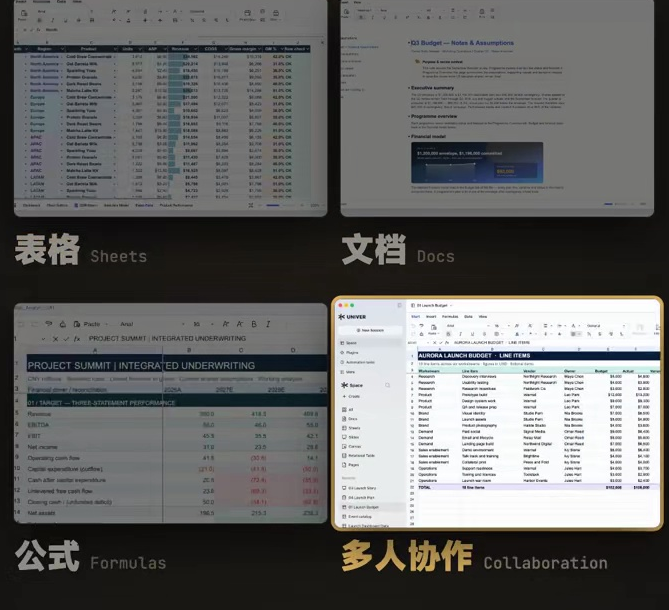
表格、文档、公式与协作能力的功能示意
等待计算完成,再读取合计
async function readTotal() {
  const formula = univerAPI.getFormula();
  formula.executeCalculation();
  await formula.onCalculationResultApplied();
  return sheet.getRange('D5').getValue();
}
console.log(await readTotal());
这段代码放在支持async/await的函数或模块中。根据示例输入,D2、D3、D4应分别为600、1500、200,合计为2300;这是核对样例的预期值,不是只看代码写入成功就能确认的运行结果。
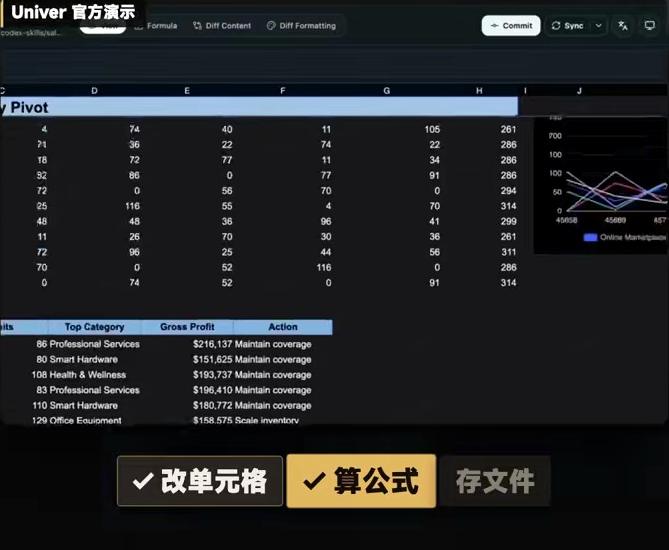
表格数据、公式与可视化组合的界面示例
修改一格,验证公式仍然有效
sheet.getRange('B2').setValue(4);
console.log(await readTotal());
把设计数量从2改成4后,D2应变为1200,合计应变为2900。若仍是旧值,先看是否等待了计算结果,再检查公式是否被普通数值覆盖、目标工作表是否选对,以及当前集成是否包含公式能力。
新增明细行时同步检查合计范围,避免把新行放到D2:D4之外而漏算。批量写入前保留原数据或版本,成功后按项目既有方式保存工作簿;刷新页面后是否保留数据取决于项目的持久化实现,公式本身不会自动建立服务端存储。
















