








win10商店提示服务器出错或“重试”,不一定是微软服务器故障。先记下完整错误码,再确认普通网页、系统时间和商店连接是否正常;随后清理缓存并重新加载。只有特定错误码才按对应方法处理,不要把所有连接错误都归为同一个原因。
先分清本机连接还是单个页面异常
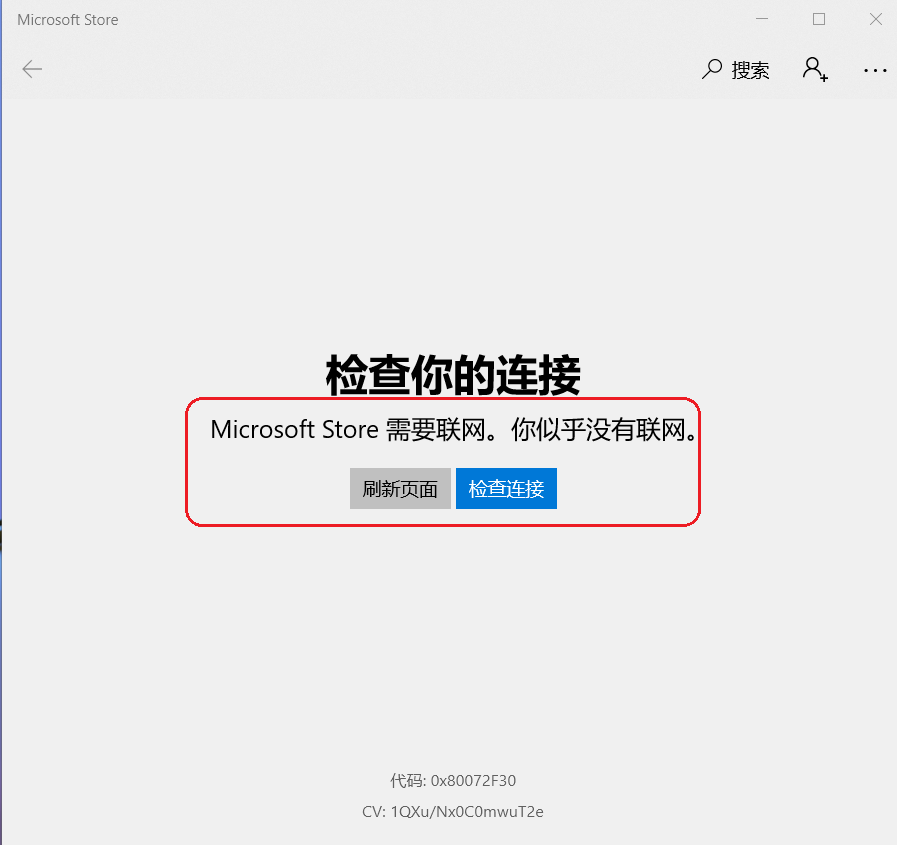
1、记录提示文字和错误码,检查浏览器能否打开普通网页,再返回商店主页,尝试另一款应用的详情页。只有某一页面失败时,先换页或稍后重试。
2、若同时出现“检查你的连接”,确认电脑联网正常,并检查“设置→时间和语言→日期和时间”的日期、时区是否正确。使用个人网络时,可换一个可靠网络对比;单位网络先核对接入要求。
清理缓存后重试
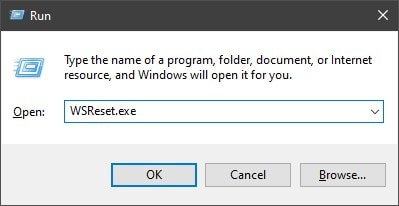
按Win+R,输入wsreset.exe并回车,等待空白窗口结束和商店重新打开。它会重置商店缓存,不等同于重装系统。
恢复后检查实际内容
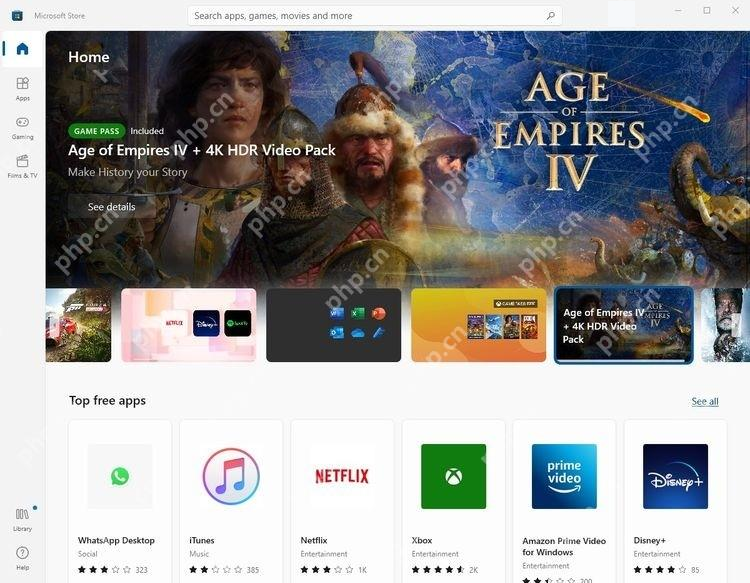
商店打开后,确认主页内容和目标应用详情都能加载,再继续下载。仅图标出现或窗口打开,不能说明原来的连接错误已经解决。
错误码为0x80131500时再检查TLS
可按Win+R运行inetcpl.cpl,在“高级”中确认TLS 1.2已启用;系统提供TLS 1.3选项时,按微软当前指引同时启用。不要为兼容而重新启用SSL 3.0、TLS 1.0或TLS 1.1。
仍报错时保留错误码、发生时间及不同网络的对比结果。若多个设备在不同网络也出现同样问题,再核对官方服务信息,避免只在本机反复重置。
















