加装内存后只识别一半,先比较bios识别的容量与windows能使用的容量:bios也少,优先检查安装、插槽和兼容性;bios完整、系统可用容量少,再排查启动限制和硬件保留。以下以windows 11及华硕uefi、myasus为例,不把正常的少量硬件保留当成内存条损坏。
先在BIOS核对每个插槽
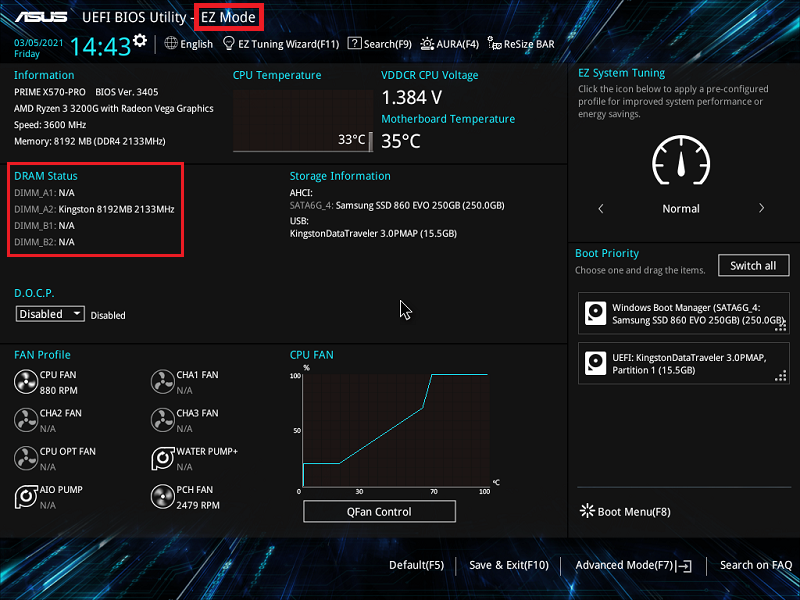
重启并按电脑或主板提示进入BIOS,查看总内存和DIMM插槽信息,比较是否少了一根的容量。若BIOS就未识别,关机、断开电源后按手册重新安装,检查推荐插槽与支持的DDR类型、单条容量;可按手册在同一推荐插槽逐条交叉测试,不能带电插拔。
BIOS完整时再检查Windows启动限制
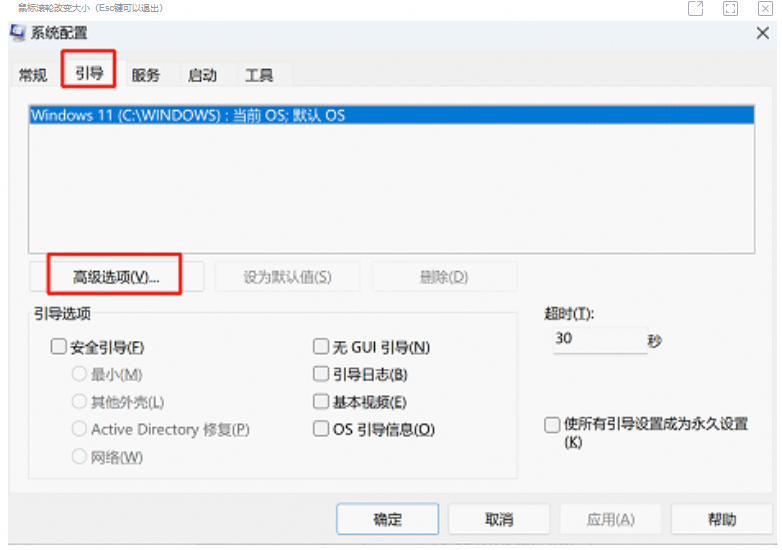
1、按Win+R输入msconfig,在“引导”页选中当前系统,打开“高级选项”。先记下原设置,不修改其他启动参数。
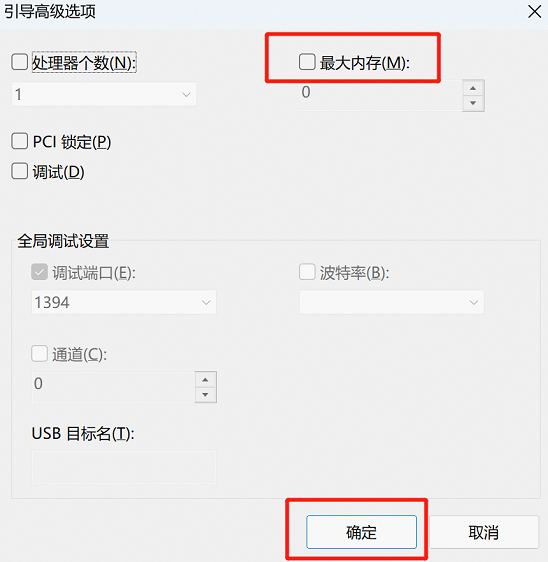
2、若“最大内存”被勾选并设置了上限,取消勾选,确认后保存工作并重启;原本没勾选就保持不勾,不填入总内存数值,也不勾选处理器数来提速。重启后重新比较识别容量。
容量仍有差异时核对硬件保留
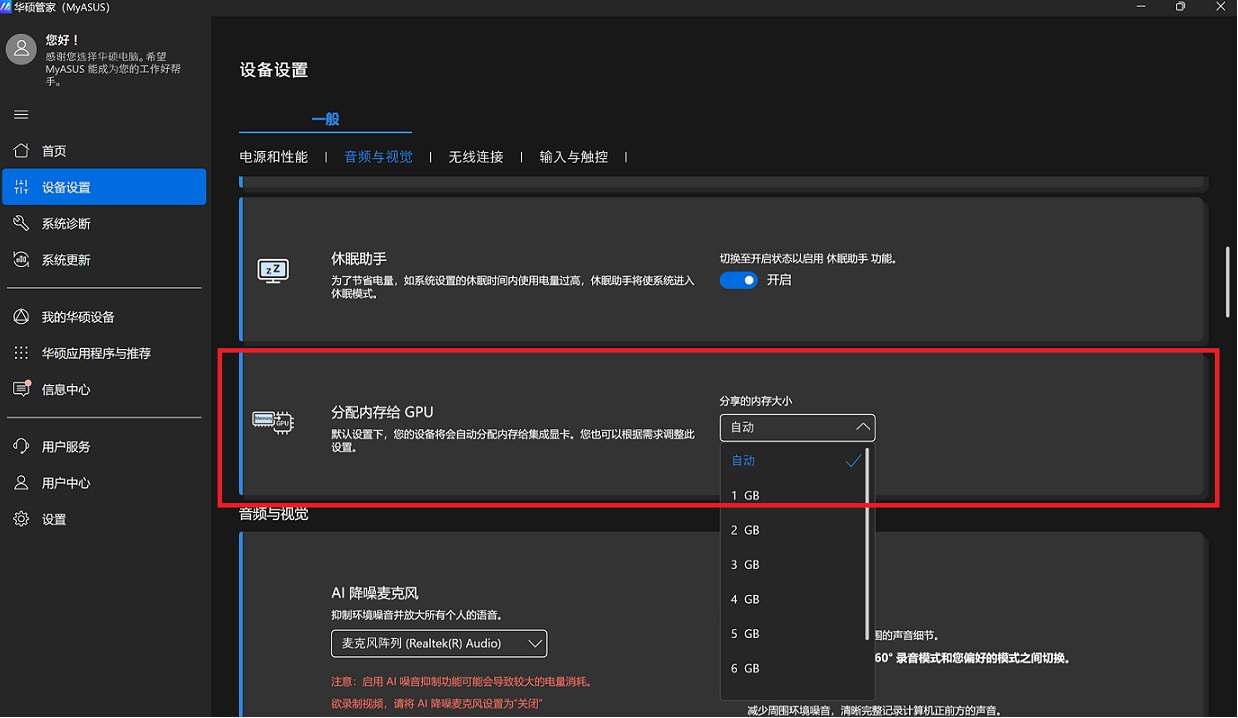
集成显卡等设备会占用部分系统内存,先核对“硬件保留”及厂商设置,不把任务管理器的“可用”值当作已安装总容量。支持内存分配功能的部分华硕机型,可在MyASUS“设备设置→分配内存给GPU”核对是否曾手动分配过多,按该机型建议恢复自动;其他电脑按自己的说明书处理,不套用相同菜单。