








win11中,睡眠后要求登录、屏保恢复登录和已经锁定后的身份验证不是同一个设置。个人电脑可以按需关闭睡眠唤醒或屏保恢复时的验证,但手动win+l、动态锁及安全策略造成的真正锁定仍可能要求登录。若只是嫌输入密码麻烦,可改用windows hello指纹、人脸或pin完成验证。
找到登录要求设置
① 按Win+I打开设置,选择“账户”,进入“登录选项”。
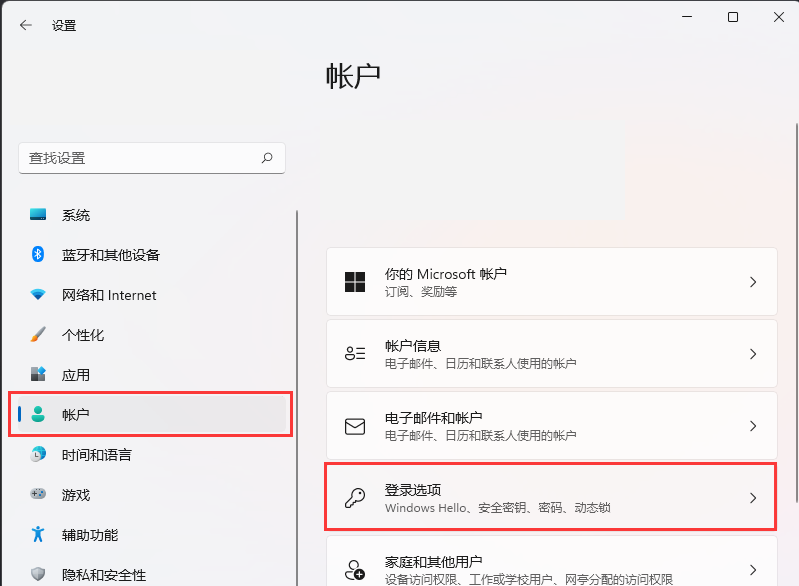
② 先确认自己要取消的是“睡眠后重新登录”,还是“屏保结束后重新登录”。后续分别调整对应设置,无需先删除账户密码或PIN。
调整睡眠唤醒后的登录要求
在“登录选项”的其他设置中,找到“你希望Windows在你离开电脑多久后要求你重新登录”或含义相同的选项。若可选择,按个人使用需求改为“从不”。不同版本的文字和选项可能略有区别。
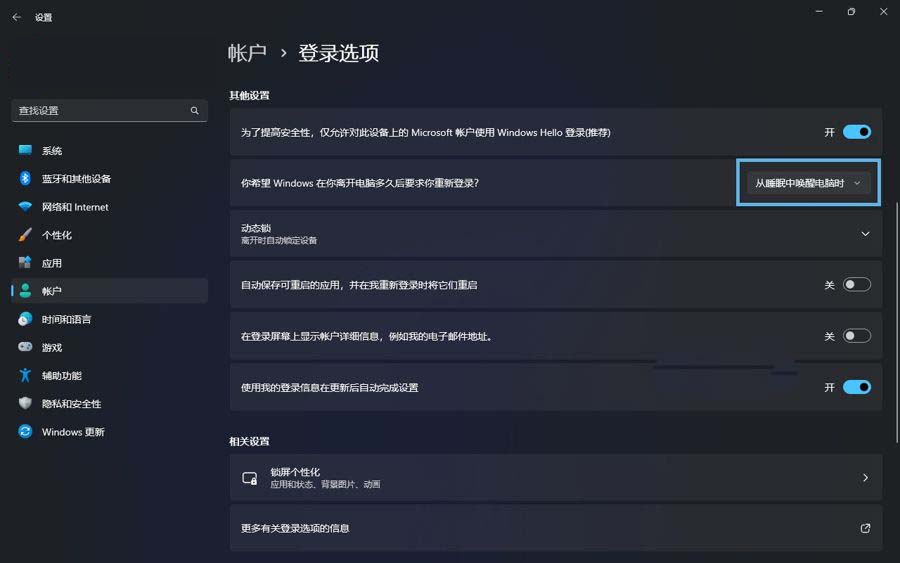
若选项缺失、灰显或由组织管理,先核对设备策略和账户登录方式,不要通过删除全部登录凭据强行绕过。设置完成后让电脑正常睡眠,再唤醒检查。
关闭屏保恢复时的登录屏幕
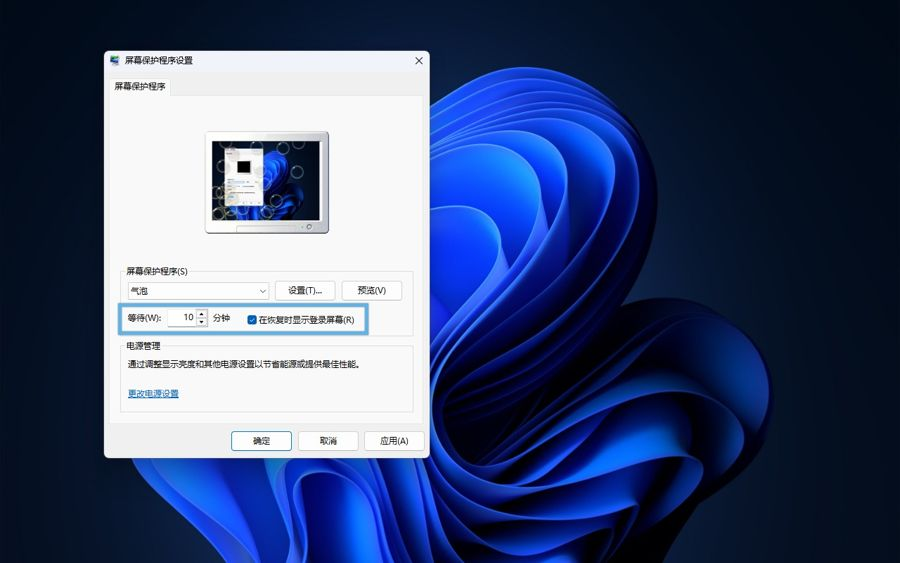
按Win+R运行control desk.cpl,,@screensaver,取消“在恢复时显示登录屏幕”,点击“应用”或“确定”。此项只处理屏保恢复,不替代睡眠登录要求。
真正锁定后仍要验证怎么办
已经通过Win+L、动态锁或策略进入锁定状态时,不能用上述唤醒选项保证直接回桌面。如果希望减少输入,可在“登录选项”中配置设备支持的Windows Hello方式;它会保留身份验证。
























