








手机可通过微软windows app连接已开启远程桌面的win11电脑。这里采用windows内置远程桌面:被控电脑需为支持此功能的专业版、企业版或教育版,家庭版不能作为内置远程桌面的被控端。先在可信局域网中配置并测试;跨网络连接应使用可信虚拟专用网络等安全通道,不能直接照搬局域网地址。
确认电脑版本和网络条件
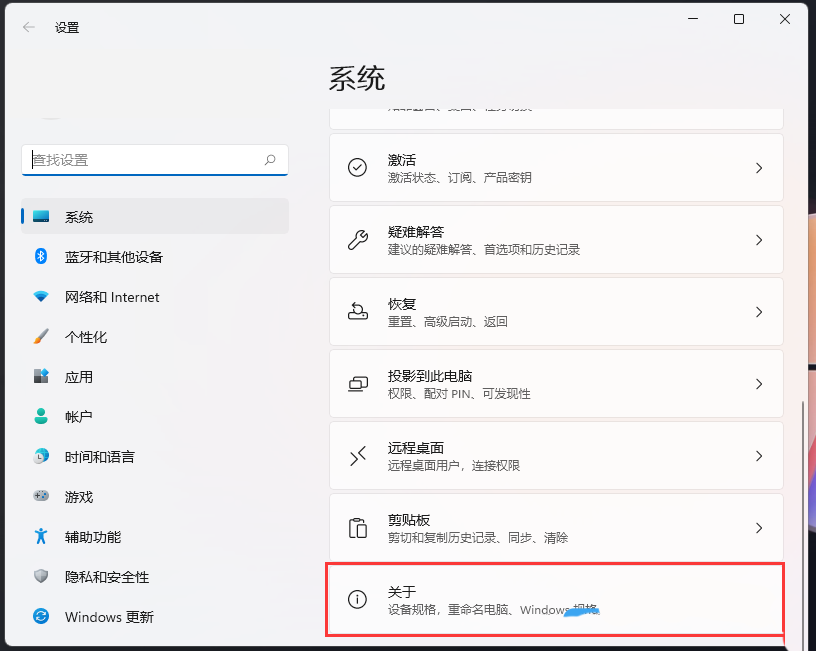
(1)按Win+I进入“系统”,打开“关于”,在Windows规格中核对版本。家庭版需要改用适配的第三方远控工具或升级支持的版本,不能通过一个不存在的远程桌面开关继续本方法。
(2)让手机和电脑接入可互相访问的可信网络,电脑保持开机、联网且不进入睡眠。远程桌面会话可能锁定电脑本机屏幕,并非两端同时操作同一个解锁桌面。
在Win11启用远程桌面
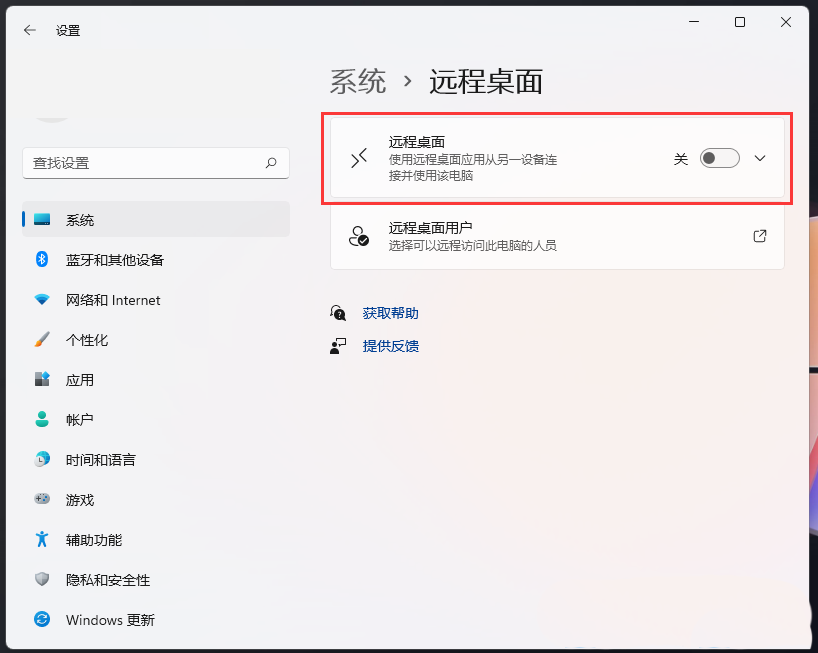
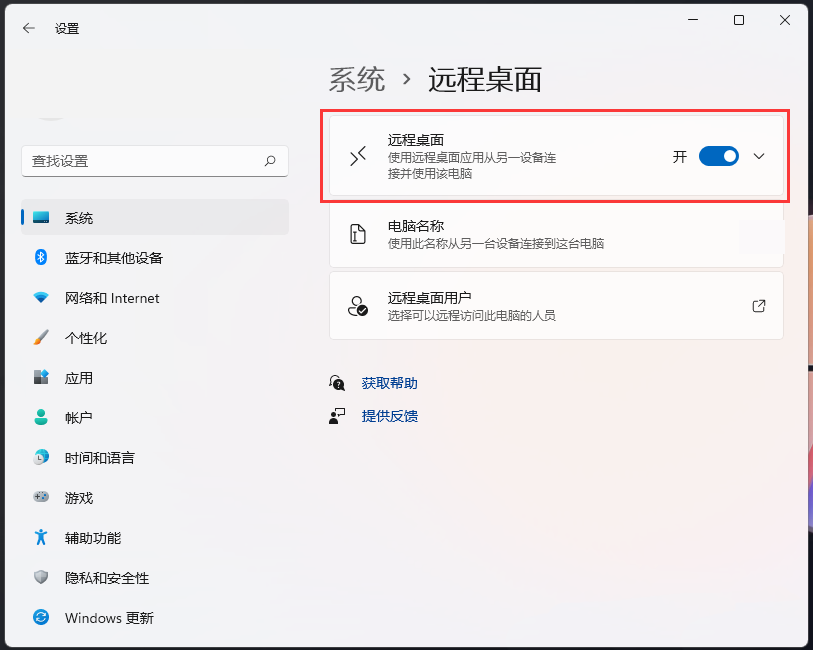
步骤1:进入“设置→系统→远程桌面”,打开“远程桌面”开关,在确认窗口选择确认启用。只为自己或明确授权的账户开放访问。
步骤2:开启后记下该页面的电脑名称。需要使用其他账户时,进入“远程桌面用户”添加获授权的用户,并确认该账户有可用密码。Windows Hello PIN只用于本机登录,不能当作远程连接时的账户密码。
在手机Windows App添加电脑
1、从手机应用商店安装微软发布的Windows App。iPhone可在App Store获取,Android按设备可用的官方商店获取微软版本。打开应用,点击“+”添加连接;iOS选择个人电脑,Android选择电脑连接,具体中文随版本略有不同。
2、在“电脑名称”中填写刚才记录的主机名;无法解析名称时,可填写该电脑在当前局域网内的IPv4地址。地址可在电脑运行ipconfig后查看当前联网适配器,不能照填别人的示例地址。
3、保存后,在设备列表点选电脑,输入电脑上获授权账户的用户名与密码。仅在确认目标电脑身份后接受连接提示,再用手机触控或鼠标模式操作。
连接失败先检查什么
先确认电脑未睡眠、两端可以互相访问、远程桌面已启用,并检查Windows防火墙是否允许远程桌面。不要为了连接长期关闭整个防火墙。
外出后需要先接入能访问家中或单位电脑的可信虚拟专用网络,再使用可达地址。不要把路由器直接开放3389端口作为通用解决方法;单位设备还应遵守远程访问权限。

























