








win11无线投屏已有画面却没声音,先把电脑的声音输出切换到实际电视或无线显示接收器,再检查电视静音和应用音量。电视必须通过当前连接提供可用的音频输出;不能随意选一个名字带“数字输出”的设备。若声音列表根本没有电视,应返回投屏连接和接收端设置排查。
先选择正确的声音输出
1、确认电视已显示电脑画面,并检查电视音量、静音和当前输入源。
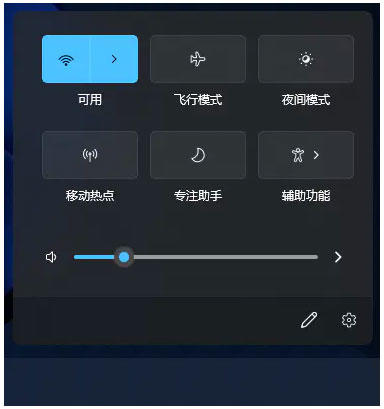
2、按Win+A打开快速设置,点击音量滑块右侧的输出选择按钮,在可用输出中选择实际电视或无线接收器。名称随设备不同,不能仍选电脑自带扬声器后期待电视发声。
检查播放器是否仍输出到电脑
进入“设置→系统→声音→音量合成器”,确认主音量和正在播放的应用都没有静音。展开对应应用,若有单独输出设备设置,改为电视或跟随正确的默认输出。
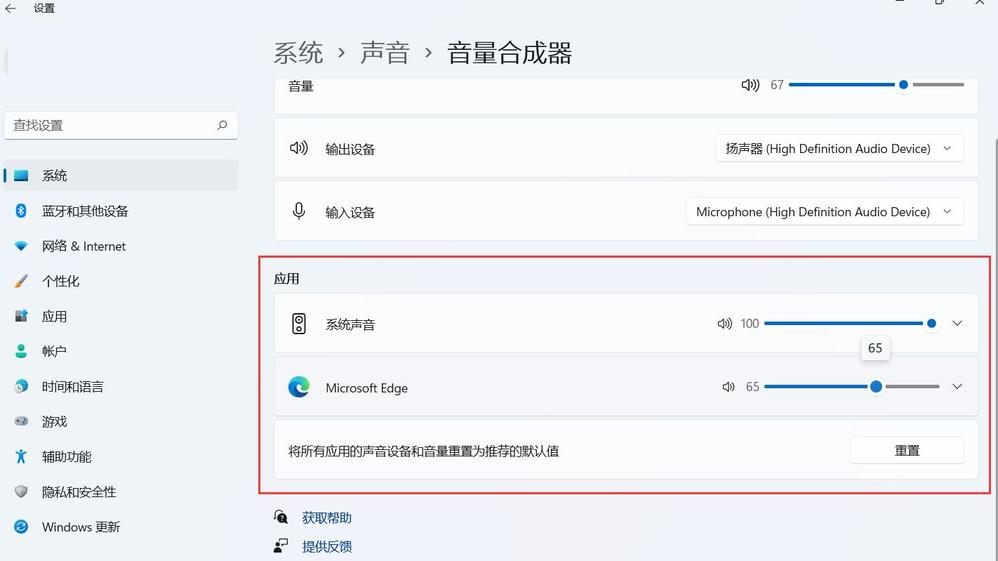
找不到应用时,先让它实际播放声音,再返回此页。切换输出后仍无声,可停止再开始播放,必要时重新打开播放器,让它重新使用所选设备。
列表里没有电视时重新建立连接
打开“设置→系统→声音”,检查“输出”下的播放设备。若列表没有电视或无线接收器,先返回Win+K断开并重新连接电视,确认电视开启的是支持音频的无线显示接收模式;也可以从“更多声音设置”的“播放”列表核对设备连接状态。
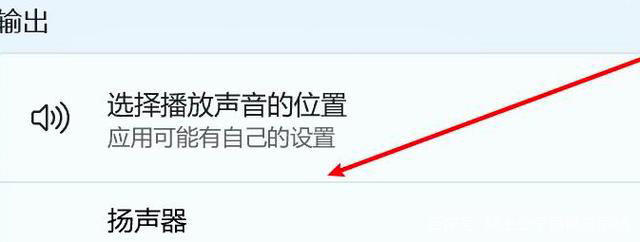
不要仅凭“Digital Output”名称就设为默认。重新连接后仍没有对应音频设备时,更新电脑显卡、无线网卡驱动和接收器固件;同时检查电视是否把声音转到了其他音箱。
























