








开启xmp后才频繁蓝屏,先把内存恢复为默认配置,再比较相同负载是否稳定,不直接加电压。xmp属于内存超频配置,能否稳定取决于cpu内存控制器、主板、bios、内存套装和插槽组合;以下用华硕uefi bios举例,其他品牌按自己的主板手册操作。
先确认当前启用了什么配置
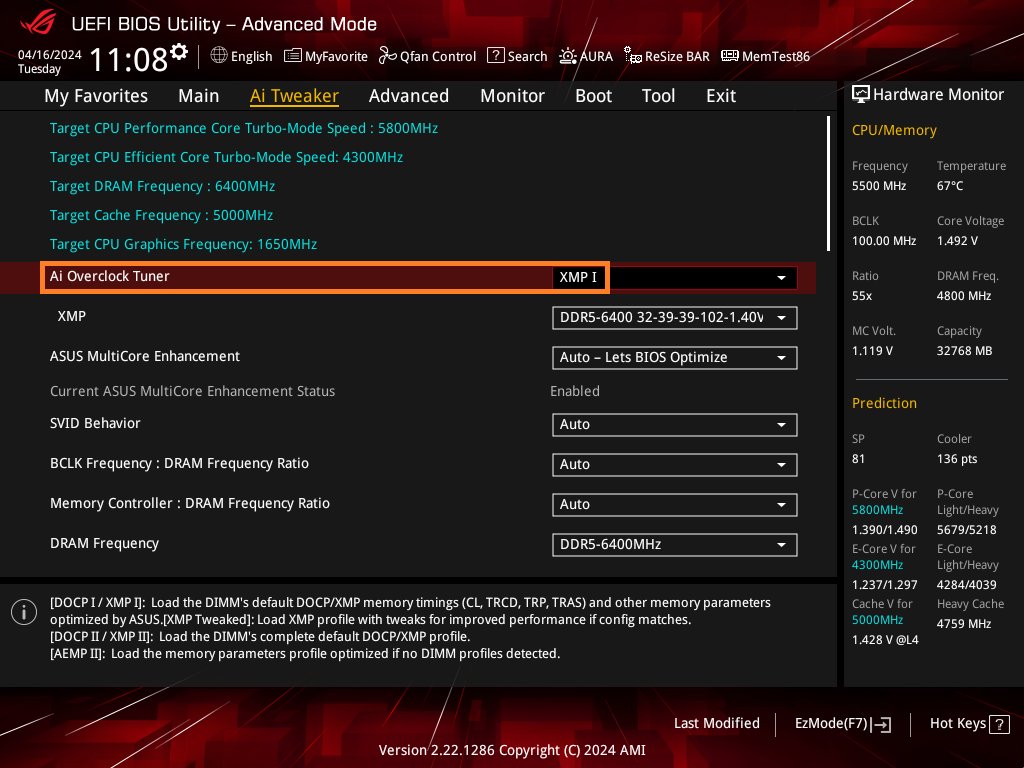
保存工作后重启,按主板提示进入BIOS,记录当前内存配置与最近改动。华硕部分主板可在“Ai Tweaker”查看“Ai Overclock Tuner”;显示XMP I、XMP II等表示正在使用相应超频配置,AMD平台可能使用EXPO或DOCP,名称不能直接互换套用。
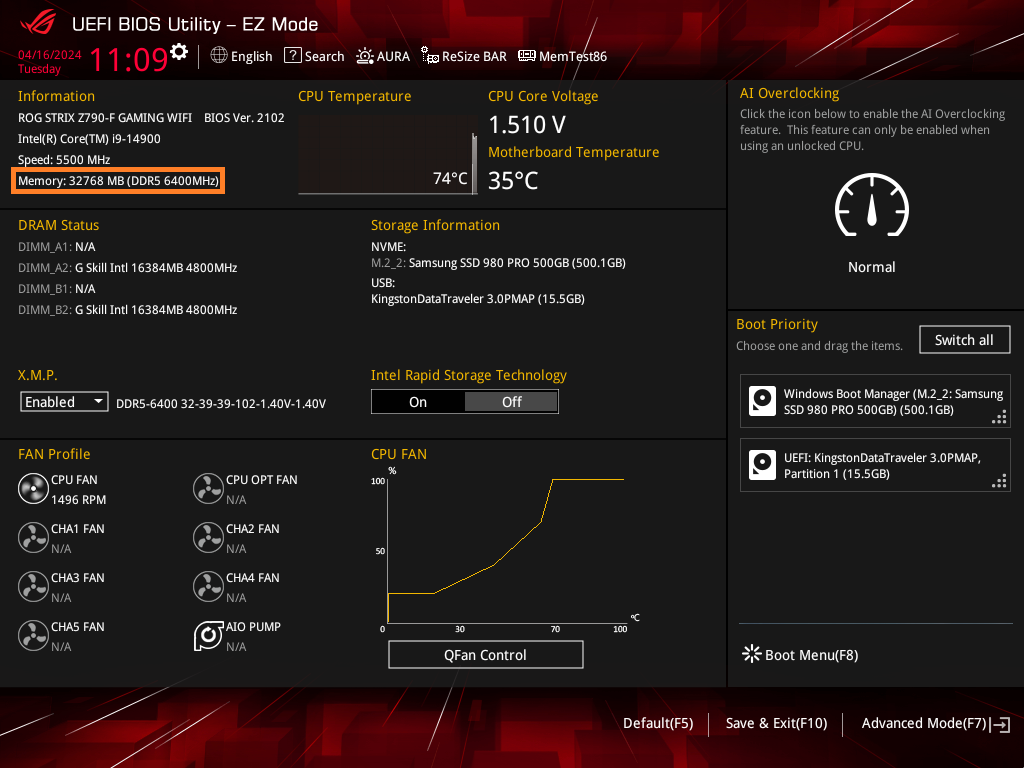
在“EZ Mode”中也可查看“Memory”的总容量与频率,并核对“X.M.P.”是否为“Enabled”。记录当前状态即可,不照搬其他电脑的频率、电压或时序数值。
退回默认后按同一条件复测
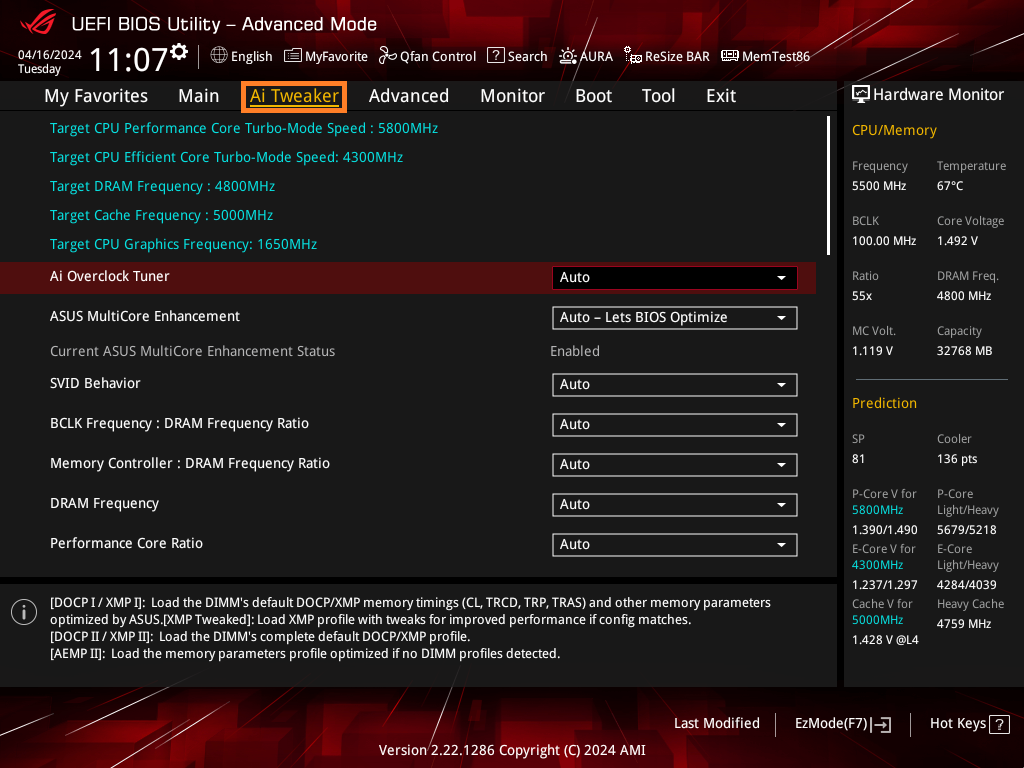
1、把内存超频配置改回“Auto”或该主板提供的关闭档,手动改过的内存频率、时序和电压也按手册恢复默认。不要顺手改SATA模式、启动模式或清除安全密钥;保存前核对变更只涉及本次需要恢复的项目。
2、保存并重启后,在BIOS或系统中核对识别容量和当前频率,再测试相同游戏或程序。默认频率由硬件与SPD配置决定,不一定等于内存包装上的XMP标称频率;恢复后稳定则重点检查超频组合与兼容性,仍蓝屏就继续排查。
默认仍不稳定时核对内存组合
按CPU和主板支持范围核对内存类型、容量、套装及推荐插槽,优先用同一套装,不把不同套装混插后的蓝屏直接归咎于单根内存。能进入系统时可先保存工作,运行Windows内存诊断作初步检查;若默认配置下仍反复报错,再按手册单条交叉测试或送检,不凭一次无错误就认定完全正常。
























