








服务器固件离线升级的核心做法是:先在联网机器上下载完整的固件包及签名文件,通过u盘或scp拷贝到目标服务器,再使用厂商提供的cli工具执行本地安装。以linux系统为例,通常调用 fwupdate 命令并指定本地路径即可完成。

如何获取和验证离线固件包
获取离线包的关键在于从官方渠道下载完整镜像,并利用哈希值校验确保文件未被篡改。这一步决定了后续升级能否成功,因为固件更新程序通常会拒绝加载签名不匹配的文件。
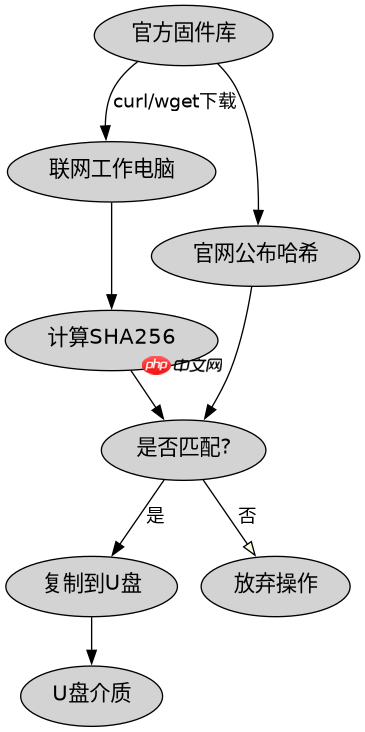
#!/bin/bash
# 1. 下载固件 (在联网环境)
curl -O https://firmware.example.com/server_fw_v2.0.bin
curl -O https://firmware.example.com/server_fw_v2.0.sig

# 2. 校验完整性
sha256sum server_fw_v2.0.bin | grep "EXPECTED_HASH"

# 3. 拷贝到U盘或传输至目标机
scp server_fw_v2.0.bin root@target-server:/tmp/
预期结果:
- server_fw_v2.0.bin 文件大小与官网一致
- SHA256校验通过
- 文件成功传输至目标服务器 /tmp/ 目录
如何在无网环境下执行升级
在无网络环境中,需使用本地工具指向已拷贝的固件文件进行安装。大多数现代服务器使用 fwupd 或厂商专用工具如 ipmitool、fwupdate。这里以通用的 fwupdate 为例,它支持直接读取本地二进制文件。

# 在目标服务器上执行
# 检查当前固件版本
fwupdmgr get-devices

# 执行本地安装
fwupdate -b /tmp/server_fw_v2.0.bin

# 重启生效
reboot
预期结果:
- fwupdate 返回 Success
- 系统重启后,通过 fwupdmgr get-devices 确认版本号已变更为 v2.0
升级失败时如何回滚
当升级过程中断电或校验失败导致系统无法启动时,多数服务器BIOS/UEFI支持双分区备份机制。此时可通过管理口(如iDRAC/iLO)触发自动回滚,或手动选择旧分区启动。具体操作依赖于硬件厂商的实现,但核心逻辑是切换引导标志指向备份固件区。


















