








服务器内存 ecc 错误需要检查系统日志(如 /var/log/syslog 或 dmesg)定位报错的内存地址和 dimm 槽位,并在 bios/uefi 中查看硬件健康状态。处理时先尝试重新插拔内存条以排除接触不良,若确认物理损坏则更换对应插槽的内存条。

如何从 Linux 系统日志中定位具体的报错内存地址
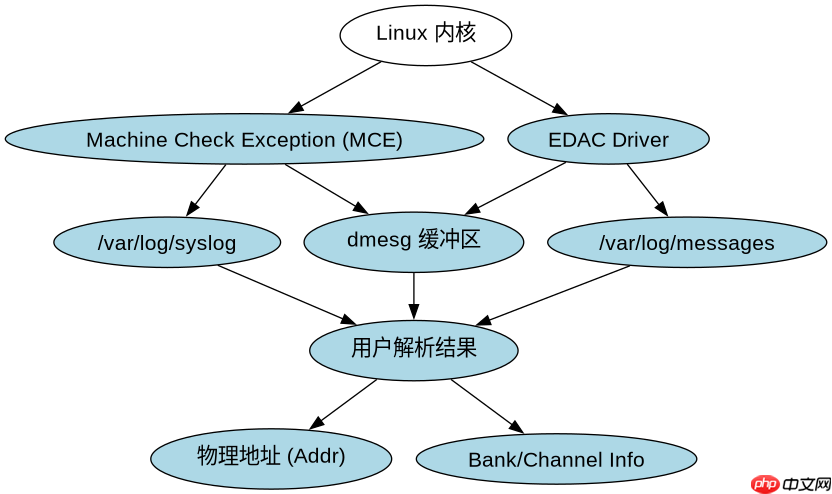
在 Linux 系统中,ECC 错误通常由内核记录在 /var/log/syslog 或 /var/log/messages 中,可以通过 dmesg 命令实时查看。关键是要找到包含 mce: Memory Error 或 EDAC 关键字的行,从中提取出错的具体物理地址(Physical Address)和 Bank 信息,从而确定是哪一根内存条出了问题。
sudo dmesg | grep -i "memory error"
sudo dmesg | grep -i "edac"
上述命令会过滤出相关的内核消息。如果看到类似 mce: [Hardware Error]: Machine check events logged 的信息,请仔细查看其中的 addr 字段。这个地址对应的是物理内存页框,结合主板手册上的内存映射表,可以推算出对应的 DIMM 槽位。此外,还可以使用 edac-util -v 命令来汇总 EDAC 驱动的统计信息,它通常会直接指出哪个 Channel 和 Rank 发生了错误。
如何通过 IPMI/BMC 获取底层硬件的健康状态与定位
除了操作系统层面的日志,服务器带外管理接口(如 IPMI、BMC 或 iDRAC/ILO)提供了更底层的硬件监控数据。通过 ipmitool 命令可以直接读取 SEL(System Event Log)和 DMTF SMMOS 传感器数据,这些工具能直接报告 DIMM 的物理位置和健康状态,比 OS 层日志更准确且不受操作系统崩溃的影响。

# 查看系统事件日志中的内存相关错误
ipmitool sel list | grep -i mem

# 查看具体的传感器读数,包括温度、电压和错误计数
ipmitool sdr type "Memory"
ipmitool sensor get "DIMM A1 Temp"
执行 ipmitool sel list 可以列出所有历史事件,重点关注类型为 Memory 或 DRAM 的事件。如果服务器支持,ipmitool sdr 可以列出所有传感器,其中包含每个 DIMM 的温度、电压以及可能的 Correctable Error Count(可纠正错误计数)。如果某个 DIMM 的错误计数持续增加,即使尚未导致系统宕机,也建议提前更换。对于 Dell iDRAC 或 HP iLO,也可以通过 Web 界面直接查看“Hardware Health”页面,它会图形化地展示故障内存条的具体插槽编号。
当发现特定 DIMM 槽位报错后,如何进行物理排查与更换验证
一旦通过软件手段锁定了疑似故障的 DIMM 槽位(例如 Slot A2),接下来的步骤是物理排查。首先关机断电,打开机箱,将该内存条拔出并使用橡皮擦轻轻擦拭金手指部分,排除因氧化或灰尘导致的接触不良。然后将其插入到另一个已知良好的槽位(如 Slot B1)中,开机观察是否还出现相同的 ECC 错误。如果错误跟随内存条移动,说明内存条本身损坏;如果错误留在原槽位,说明主板该插槽或 CPU 内存控制器引脚有问题。
在更换新内存条后,建议运行 memtest86+ 进行至少一轮完整的测试,以确保没有残留的隐性错误。同时,在 BIOS 中重置内存配置为默认值,并启用 ECC 功能(如果之前被禁用)。最后,持续监控 edac-util 和 IPMI 日志一周以上,确认错误不再复发,才算彻底解决问题。

















