








“正在准备windows,请不要关闭你的计算机”通常表示系统正在完成更新或配置,先接通电源并等待,暂时没有百分比也不能直接判定卡死。若多次启动都停在同一状态,再进入windows恢复环境尝试启动修复;先保留数据和恢复密钥,不要一开始就重置或重装。
先让正在进行的配置完成
保持电源连接,观察提示内容和转圈状态是否继续变化。更新规模、硬盘速度和系统状态都会影响耗时;不要按某个固定分钟数判断必须强制关机。正常更新完成后通常会自动进入登录界面。

确实持续无变化并反复无法进入系统时,记录提示和发生前的更新情况。能正常关机时再移除U盘、移动硬盘等非必要外设;不拔系统盘,也不在正在写入时强行断开设备。
进入恢复环境检查启动问题
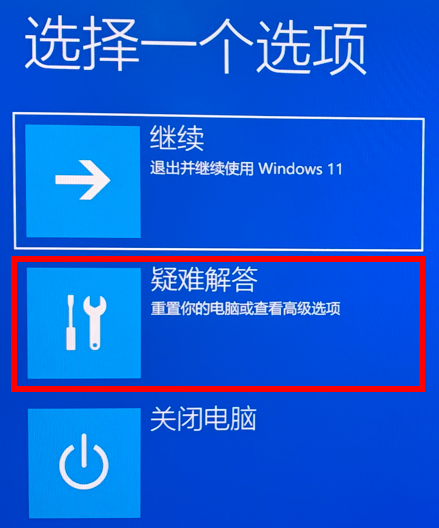
步骤1:可到登录界面时,按住Shift选择电源菜单中的“重启”;完全无法启动时,使用机型支持的恢复入口,或用Windows安装U盘选择“修复电脑”。进入“选择一个选项”后点“疑难解答”。

让 Windows 桌面程序在开机时静默自启并隐藏到系统托盘。特别适用于 Flutter、Electron 等无视 VBS/ProcessStartInfo 窗口样式、难以隐藏的顽固应用。提供「VBS 启动器 + Python ctypes/Win32 API」的隐藏窗口方案,可稳定把窗口收进托盘且不闪控制台。
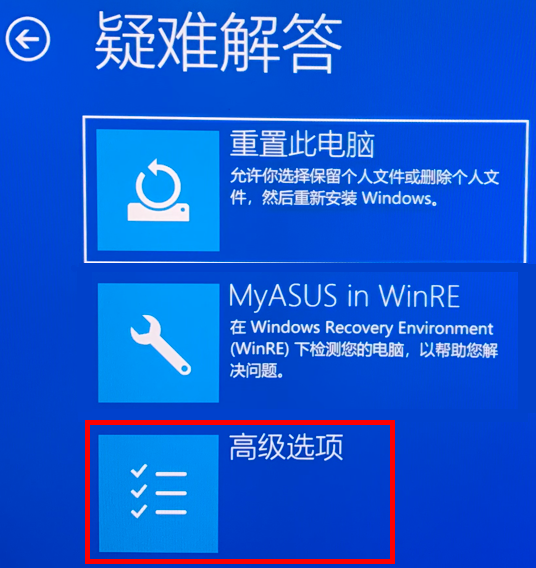
步骤2:在“疑难解答”中选“高级选项”。若要求解锁BitLocker驱动器,先准备与密钥ID相符的恢复密钥,登录密码不能代替它。
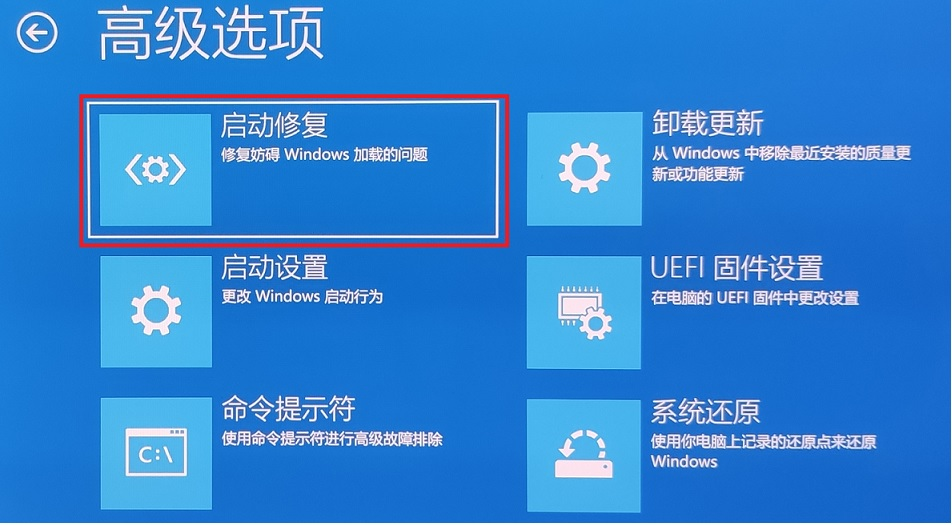
步骤3:选择“启动修复”,依提示选系统或账户,让Windows检查阻止启动的问题。完成后正常重启,查看是否能越过准备界面;修复失败时保留提示,不循环执行同一操作。
启动修复无效时保留回退路线
如果问题紧接一次更新出现,可在高级选项中检查“卸载更新”;已经存在故障前还原点时,也可评估“系统还原”。没有还原点就不能临时创建一个来回到过去。仍失败时先备份可读取的个人文件,再决定是否修复安装或重置。





















