








directx 是 windows 系统原生集成的多媒体编程接口套件,深度参与图形渲染、音频处理与硬件加速等关键任务,是运行 3a 游戏、专业三维建模软件及高清视频编辑工具不可或缺的基础运行环境。当用户安装对系统要求较高的应用程序时,常会遭遇“directx 版本不兼容”类提示——此时,第一时间准确获知本机当前支持的 directx 版本,即可高效锁定问题根源,避免无意义地重复重装软件或重装系统。
✅ 系统自带工具:一键查询 DirectX 版本(全版本通用)
该方法适用于 Windows 7 至 Windows 11 所有主流版本,全程无需下载或安装任何第三方程序:
- 按下
Win + R快捷键打开“运行”对话框; - 输入
dxdiag并回车; - 首次运行时将弹出数字签名验证窗口,点击“是”继续;
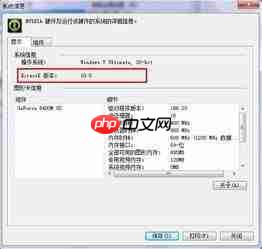
- 进入 DirectX 诊断工具主界面,默认位于“系统”选项卡,向下滚动至页面底部,即可清晰看到当前系统所支持的最高 DirectX 版本号(例如:DirectX 12.0)。
此外,该界面同步呈现硬件加速启用状态、显卡驱动签名有效性等关键信息,普通用户仅需约 10 秒即可完成完整自查。需注意:此处显示的是操作系统层面可调用的最高 DirectX 版本,并不代表所有程序都会默认使用该版本。
✅ 系统设置面板:交叉验证路径(Win10 / Win11 专属)
为规避单一渠道可能存在的信息偏差,Windows 10 和 Windows 11 用户可借助系统设置进行二次确认:
- 打开「设置」→「系统」→「关于」→ 点击右侧「高级系统设置」;
- 在弹出的「系统属性」窗口中切换至「硬件」选项卡 → 点击「设备管理器」;
- 展开「显示适配器」,双击当前正在使用的显卡设备;
- 在「驱动程序」选项卡中点击「驱动程序详细信息」,或直接在「常规」页查看设备属性中的“兼容的 DirectX 版本”。
该路径的核心价值在于区分「系统级支持能力」与「硬件级原生支持能力」。例如:某些较老显卡即使运行 Windows 11,其物理规格也仅支持 DirectX 11.2 或 12 Feature Level 11_1,无法启用 DX12 Ultimate 等新特性。通过双重比对,可有效防止因误读版本而导致的兼容性误判。
⚠️ 特殊场景排查要点
若查询结果显示 DirectX 版本明显低于预期(如 Windows 11 系统仅识别为 DirectX 11),通常并非系统本身缺失组件——自 Windows 10 起,DirectX 运行时已深度整合进系统更新机制,不再依赖独立安装包(区别于 Windows 7 时代需手动下载 DirectX End-User Runtime)。此类现象多由以下原因导致:
- 显卡驱动未正确安装或长期未更新;
- 安装了精简版/魔改版驱动,屏蔽了部分 DirectX 接口;
- 显卡固件(VBIOS)版本过旧,限制 API 暴露。
✅ 建议优先前往 NVIDIA 官网(https://www.php.cn/link/7ef23fd1ad0dc25fcf0f9a0e0da93655 AMD 官网(https://www.php.cn/link/a36e5a6c47f502b0bfa6281098db7654 dxdiag 即可恢复准确识别。
用户核查 DirectX 版本的根本目的,并非为了“补装”,而是提前校验软硬件匹配度,规避安装完成后才发现不满足最低运行门槛的低效操作,真正实现精准部署、一次成功。























