








不少刚接触 photoshop 的新手,一打开软件就跃跃欲试想精修人像、绘制氛围感插画,结果在工具栏里翻来覆去都找不到传说中“能磨出细腻皮肤质感、晕染出朦胧笔触”的柔边画笔,甚至开始怀疑自己安装的是非正版 ps——其实问题根本不在软件本身,而是柔边画笔压根没有独立的工具按钮,它被藏在几个极易被忽略的设置层级中。
基础操作:画笔预设里的隐藏分类
首先,点击左侧工具栏中的画笔工具(快捷键 B),再点击顶部选项栏里的画笔预设下拉小三角,弹出的面板默认只显示“硬边圆”“干油墨”等少数常用笔刷,很多新人就此卡住,误以为软件根本不带柔边功能。此时只需点击面板右上角的小齿轮图标(设置按钮),在弹出的菜单中找到“柔边圆”预设组,选择“追加”,该系列所有尺寸的柔边笔刷便会自动添加进预设列表——从极细到超粗的柔边圆笔会整齐排列在缩略图区域,点选即可直接使用。
临时切换:不换预设也能秒变柔边
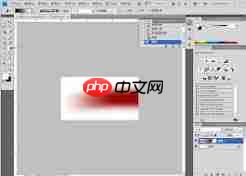
很多人并不知道,哪怕当前正用着硬边笔刷,也能瞬间获得柔边效果:仍在画笔预设弹出面板中,找到缩略图下方的“硬度”滑块,将数值从默认的 100% 拖动至 0%,原本边缘锋利、带有明显锯齿的硬边笔,立刻化身为过渡柔和、无生硬轮廓的柔边笔,特别适合需要快速调整笔触质感的场景,省去反复查找预设的时间。
进阶定制:贴合个人习惯的柔边参数配置
若希望长期稳定使用符合自己作画风格的柔边画笔,可按 F5 打开“画笔设置”面板,精细调节形状动态与传递参数。例如将大小抖动、不透明度抖动均控制在 10% 以内,并开启数位板压感响应,这样绘制出的柔边笔触更接近真实手绘的自然晕染,避免出现机械感过强的均匀边缘。在人像精修中,选用硬度为 0 的柔边笔,再将不透明度调至约 15%,涂抹皮肤时产生的过渡效果远比硬边笔自然流畅,这也是新手入门修图中最实用、见效最快的质感优化技巧。























