








随着ipados版本持续迭代,台前调度作为专为ipad大屏优化的多任务管理功能,已成为许多用户提升办公与创作效率的重要工具。但与此同时,也有不少用户——尤其是习惯传统单任务操作方式,或使用内存较小的老款ipad机型(如ipad air 2、ipad mini 4等)的用户反馈:该功能易误触、占用屏幕侧边空间、甚至在低运存设备上导致动画卡顿、应用切换迟滞,影响整体系统响应速度。而官方设置中并未提供醒目的“一键关闭”入口,令部分用户难以快速找到关闭路径。

临时快速关闭:控制中心一键切换
若仅需在当前场景下(例如全屏观看视频、专注手写笔记、演示PPT)短暂退出台前调度模式,无需更改系统级设置,可采用即时切换方式:
- 全面屏iPad:从屏幕右上角向下滑动,呼出控制中心;
- 带Home键的老款iPad:从屏幕底部向上轻扫,调出控制中心;
在控制中心的功能快捷栏中,定位图标为“两个重叠方块”的【台前调度】按钮(部分iPadOS 26版本中也标注为“窗口化 App”),点击一次,使其由高亮状态变为灰色禁用态,即可立即退出当前界面的台前调度视图,回归全屏单应用模式。再次点击同一按钮,即可随时恢复,灵活性极高,适合临时性需求。
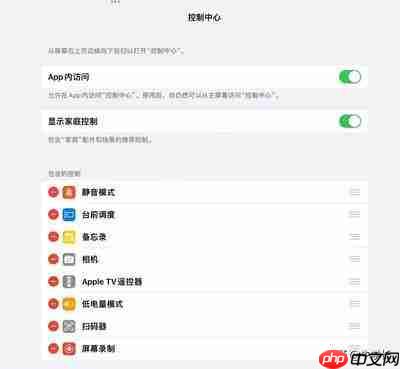
永久关闭台前调度:设置页全局停用
若确认长期无需该功能,可执行系统级关闭,彻底移除其后台调度逻辑与UI组件。不同iPadOS版本路径略有差异,适配最新系统(iPadOS 26)的操作如下:
- 点击主屏幕上的「设置」App(齿轮图标);
- 在左侧菜单中选择「主屏幕与多任务」(部分早期版本显示为「桌面与多任务」或「多任务与手势」);
- 向下滚动至「多任务」区域,找到「台前调度」选项;
- 将右侧开关关闭(滑块变为灰色),即完成全局停用。
注:对于刚升级至iPadOS 16初期版本的设备,路径可能为「设置 → 通用 → 多任务与程序坞 → 台前调度」,关闭逻辑一致。
关闭后的常见疑问解答
- ❓关闭台前调度是否等于失去所有多任务能力?
→ 完全不是。传统分屏(Split View)、滑动侧拉调出最近应用(Slide Over)、Dock栏快速唤起App等经典多任务方式均不受影响,仍可正常使用。 - ❓老设备关闭后真有性能提升吗?
→ 是的。尤其对RAM为2GB或3GB的iPad(如iPad 7、iPad Air 3),关闭台前调度可显著减少窗口渲染与Z轴层级管理的后台开销,实测滑动跟手度、App冷启动速度、键盘弹出响应均有可感知改善。 - ❓关闭后还能外接显示器或多窗口协同吗?
→ iPadOS 26中,外接显示器的多窗口支持(如扩展模式下双屏各运行4个App)依赖台前调度框架,关闭后将自动回退至基础镜像/单窗口投屏模式,此为系统设计限制。
总而言之,台前调度是一项面向大屏与高配设备的增强型交互范式,而非强制标配。是否启用,应以实际使用体验与设备性能为依据。只要按上述步骤操作,即可在“高效调度”与“顺滑稳定”之间自由切换,真正实现“功能为人所用”,而非“人为功能所困”。






















