








设计过程中,立体发光描边文字是一种极具通用性的视觉表现手法,无论是电商大促主图、年轻化风格海报,还是游戏类宣传banner,加入这一效果都能显著增强画面的纵深感与视觉冲击力,轻松抓住观者注意力。实际上,在photoshop中实现该效果操作门槛并不高,即便是设计新手也能在短时间内掌握核心步骤。
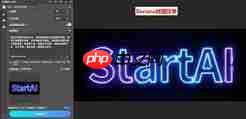
前期准备与文字基础设定启动Photoshop,依据实际用途新建画布——例如横幅类海报可设为1920×1080像素,分辨率为72ppi;为凸显发光与立体质感,建议将背景填充为深色系,如深灰、藏青或纯黑。随后使用左侧工具栏中的文字工具(T),键入所需文案。推荐选用笔画厚重的字体,例如思源黑体Bold、站酷高端黑等,避免过细字体导致立体与光效被削弱。再根据构图需要,合理设定字号与文字位置,确保其处于画面视觉重心区域。
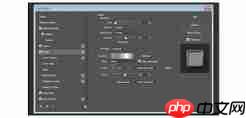
构建描边基础与立体结构右键点击文字图层,选择「混合选项」进入图层样式面板。首先启用「描边」:勾选左侧选项,在右侧参数区进行配置——描边大小依文字体量而定,常规建议10–20px;位置选「外部」,混合模式为「正常」,不透明度设为100%,填充类型选「纯色」,颜色则取文字主色的同色系浅一度色调,完成初步描边。接着添加立体感:勾选「斜面和浮雕」,样式设为「内斜面」,方法选「平滑」,深度约180%,大小设为6px,软化值1px;角度按预期光源方向微调,取消勾选「全局光」,高度设为30°,高光不透明度75%,阴影不透明度35%,即可自然呈现立体浮雕层次。
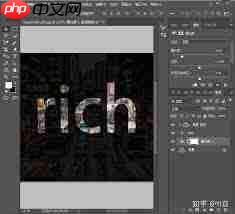
强化发光表现与细节优化仍在同一「混合选项」面板中,启用「外发光」功能:混合模式设为「滤色」,不透明度约75%,扩展值设为8%,大小建议25px;等高线选择过渡平缓的锥形曲线,使光晕过渡更柔和;发光颜色宜采用与描边一致色系中的高明度亮色,提升通透与科技感。若需营造更轻盈的氛围,可复制原始文字图层,清除其所有图层样式,并将该图层的「填充」不透明度设为0%,再为其单独添加一次外发光——参数可设为更大尺寸(如40px)、更低不透明度(如40%),以柔化整体光效边缘。最后结合整体画面协调性微调各项数值:立体感过强可适当提高「软化」值;发光刺眼则下调「外发光」不透明度;全部设置完成后,将文字图层合并为智能对象,便于后续灵活编辑与缩放,最终成稿可无缝适配各类设计应用场景,表现力十足。























