








日常工作里,无论是hr批量输出新员工劳动合同、行政人员整理项目申报材料,还是教师为学生准备复习试卷,若仍采用逐个打开文档→点击打印→关闭窗口的传统方式,不仅耗时费力,还极易发生漏打、顺序错乱、页码偏差等问题。实际上,wps office 内置了成熟稳定的批量打印功能,无需额外安装第三方软件,仅需简单几步即可高效完成。
本地文档批量打印(通用场景首选)
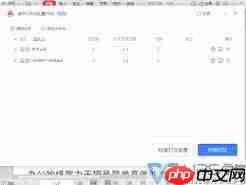
当所有待打印文件均已存于本地电脑中,此方法最为可靠且效率突出。首先,将全部目标文档统一归整至同一文件夹内(推荐按格式分类,如全部为 .docx 或全部为 .pdf,以减少跨格式兼容性干扰);随后启动 WPS 文字/表格/演示任一组件,在顶部菜单栏定位到「特色应用」→「批量打印」,进入批量打印管理界面;点击「添加文件」按钮,按住 Ctrl 键多选所需文档,或直接点击「添加文件夹」一键导入该目录下全部兼容格式文件(支持 .doc/.docx、.xls/.xlsx、.ppt/.pptx、.pdf 等)。导入后,可在文件列表中通过鼠标拖拽自由调整打印顺序;接着点击「批量打印设置」,统一配置打印机型号、份数、双面模式、灰度打印及纸张方向等全局参数;对个别文档有特殊需求(如仅打印某几页、设置讲义版式等),可点击对应文件右侧的「设置」图标单独调整;全部确认无误后,点击「开始打印」,系统将自动加载并顺序提交所有任务至打印队列,全程无需人工干预。
已打开文档快速批量打印(临时高效方案)
若多个文档已处于打开状态,无需重复导入,可启用标签页快捷打印。先点击 WPS 顶部菜单栏的「视图」选项卡,启用「多标签」显示模式,确保所有待打印文档均以标签形式存在于当前 WPS 主窗口中;随后在任意一个文档标签上单击右键,在弹出的上下文菜单中选择「打印所有文档」;系统将自动汇总全部标签页文档,并弹出统一打印设置对话框,仅需一次确认即可执行全量打印任务。该方式特别适用于突发性、小批量、多文档并行处理的办公场景,省去路径查找与文件重载时间,响应更迅速。
批量打印实用注意事项

Excel/WPS 公式大师。用大白话描述需求,直接给出可用的公式、函数组合和数据处理方案,并解释每一段的作用。当用户提到"Excel 公式"、"表格函数"、"VLOOKUP 怎么用"、"XLOOKUP"、"LET"、"LAMBDA"、"动态数组"、"这个公式报错了"、"#N/A"、"#REF!"、"
- 打印前务必使用「打印预览」功能查看首份文档的实际排版效果,重点核对页边距、纸张方向、页眉页脚位置及分页逻辑,防止整批输出错误造成纸张浪费;
- 若文档含修订标记或批注(尤其在 Word 中),请提前进入打印设置 →「选项」→ 勾选或取消「打印批注」及「打印修订」,避免敏感修改痕迹意外外泄;
- 部分旧版 WPS 可能未在默认菜单中显示「批量打印」入口,此时可在顶部搜索框直接输入关键词「批量打印」,系统将智能匹配并高亮显示对应功能模块,快速直达操作界面。
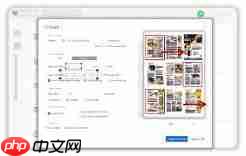
整套流程操作耗时通常不超过两分钟,即可完成数十份文档的标准化输出,显著降低人工重复劳动强度,大幅提升办公响应速度与准确性,是行政、HR、教育、法务等高频打印岗位值得长期复用的高效技能。




















