








日常整理学生考试成绩、员工绩效考核结果时,excel按成绩降序排列是办公与学习中最高频的操作之一。但不少初学者常遇到“排序后姓名、学号等信息错位”的问题——其实只要根据实际需求匹配对应方法,就能高效、精准完成排序。
单字段快速降序排列(仅调整成绩列顺序)
若仅需对成绩列本身进行独立排序(如生成分数段统计、临时查看高分分布),无需联动其他字段,操作极简:
✅ 选中成绩列中任意一个非空单元格(例如C5、C10等);
✅ 切换至顶部菜单栏的「数据」选项卡;
✅ 在「排序和筛选」组中,点击「降序」按钮(图标为Z在上、A在下);
✅ 完成!成绩将立即按从高到低排列。
⚠️ 注意:若手动全选整列(如Ctrl+A选中C列全部单元格)再点击降序,部分Excel版本(如2007/2010)会默认仅对该列排序,不扩展至相邻列——这正适用于只需单独整理成绩列的轻量场景,不会影响姓名、班级等其他列。

多列联动降序排列(保持行数据完整性)
这是真实业务中最普遍的场景:排序成绩的同时,必须确保每位学生的姓名、学号、班级、科目等信息始终与其成绩同行,杜绝错行错配。正确做法如下:
✅ 点击数据区域中任意一个单元格(如A2、B5或D10均可,无需全选);
✅ 进入「数据」→「排序」,打开排序对话框;
✅ 在「主要关键字」下拉列表中选择成绩所在列标题(如“总分”“数学成绩”);
✅ 「次序」设为「降序」;
✅ 务必勾选对话框底部的「数据包含标题」(若首行为表头),避免标题被误排进数据流;
✅ 点击「确定」——Excel将自动识别整片连续数据区域,并整体移动每一行,确保关联信息严丝合缝。
? 进阶提示:若存在同分情况,可点击「添加条件」,设置「次要关键字」为“学号”,「次序」选“升序”,实现同分者按学号从小到大有序排列,满足正式成绩单规范。


筛选状态下的成绩降序排列(分层动态排序)
当表格已启用筛选(即各列标题旁出现下拉箭头),可直接在当前可见数据范围内排序,不影响隐藏行:
✅ 点击成绩列标题右侧的筛选箭头(如“总分▼”);
✅ 在下拉菜单底部选择「降序」;
✅ Excel将仅对当前筛选结果(例如仅显示“高三(2)班”的记录)执行降序,其余未显示数据保持原位。
✅ 此法特别适合“先按班级筛选 → 再排本班成绩”或“按性别筛选 → 分别查看男女生成绩分布”等分层分析场景。
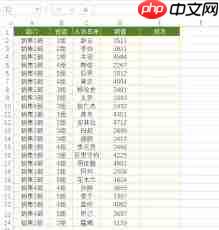
绝大多数排序错误,根源在于:未让Excel识别完整数据区域,或忽略「数据包含标题」勾选项。只需排序前确认光标位于有效数据区内、且表头清晰明确,即可一次到位、零错位。

















