








在 iPad 上添加小组件
iPad 已成为许多人办公、学习与日常娱乐的核心设备。借助 iPadOS 的小组件功能,你可以将高频信息(如天气、日程、待办、电池电量等)直接呈现在主屏幕,无需反复打开 App 即可快速获取关键内容。但不少新用户仍不清楚如何将小组件添加到主屏幕。以下从不同使用场景出发,为你详解操作方法:

基础手动添加:通用操作,新手友好
该方法适用于所有 iPad 机型及主流 iPadOS 版本,步骤清晰、容错率高。
- 解锁 iPad,进入主屏幕;
- 长按任意空白区域,直至 App 图标开始轻微抖动(进入编辑模式);
- 点击屏幕左上角的「+」按钮,打开小组件库;
- 可通过顶部搜索栏输入关键词(如“天气”“日历”),或向下滚动浏览分类列表;
- 选中目标小组件后,左右轻扫切换小、中、大三种尺寸——不同尺寸展示的信息深度与排版各不相同;
- 确认尺寸后,点击「添加小组件」;
- 在图标仍处于抖动状态时,长按并拖动小组件至理想位置;
- 最后点击右上角「完成」,退出编辑模式。

快速直达添加:精准高效,一步到位
当你已明确要添加某款 App 的小组件(例如 Shazam、Reminders 或 Home),无需进入小组件库反复查找,可直接从 App 图标发起:
- 在主屏幕或 App 资源库中找到对应 App 图标;
- 长按该图标,调出快捷菜单;
- 在菜单中点击「添加小组件」(部分 App 可能显示为「添加小部件」);
- 系统将自动跳转至尺寸选择界面,左右轻扫选取合适大小后,点击「添加小组件」即可完成;
- 小组件将默认出现在当前主屏幕页的空白处,你可随时拖动调整位置。
此方式特别适合工具类 App(如翻译、单位换算、笔记速记),仅需信息概览而极少启动本体,既保留功能完整性,又避免主屏幕过度拥挤。
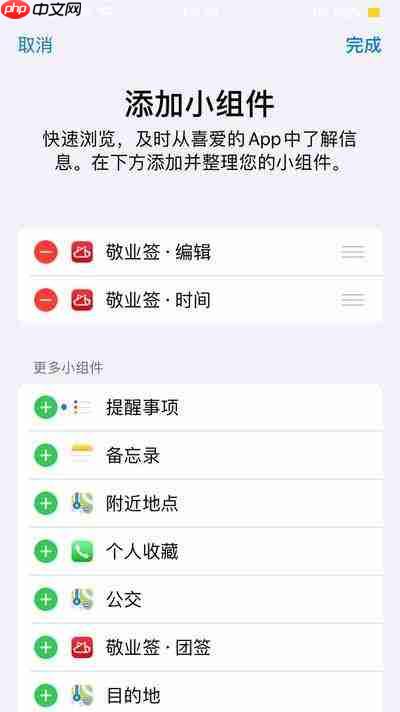
进阶批量添加:智能叠放,释放屏幕空间
若主屏幕已布满常用 App,又希望集中管理多个信息源,推荐使用「智能叠放」(Smart Stack)功能:
-
方式一:叠加生成
添加首个小组件后,将其他同尺寸小组件直接拖拽至其上方,松手即自动合并为一个叠放; -
方式二:一键添加
在小组件库中搜索或滚动至底部,找到「智能叠放」,点击后选择尺寸并添加; - 智能轮换机制:启用「智能轮换」后,系统会结合你的使用时间、地理位置、活动状态(如通勤、工作、就寝)自动切换最相关的小组件;
- 手动管理:长按智能叠放 → 点击「编辑叠放」→ 可开启/关闭「智能轮换」与「小组件建议」、拖出单个小组件至主屏幕,或点击左上角「–」移除指定项;
- 最多支持 10 个小组件共存于同一叠放位置,滑动即可切换,大幅优化主屏幕信息密度与视觉秩序。
合理规划小组件布局,不仅能提升 iPad 日常使用效率,更能打造真正契合个人节奏的数字工作台。





















