








很多ps用户在进行图像合成或产品图精修时,常被阴影的真实感困扰:高斯模糊生成的阴影边缘均匀发虚,根部与末端明暗一致,缺乏空间纵深感,一眼就显得“假”;而手动用渐变+橡皮擦模拟过渡,不仅耗时,还难以控制深浅节奏,容易出现断层或不连贯。
其实,Photoshop自带的「移轴模糊」功能,正是为这类线性衰减型光影量身打造的工具——只需三步,即可快速生成符合物理规律的自然阴影,零基础用户也能轻松掌握。
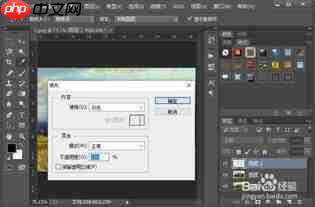
第一步:结构预设——分层建模,定位准确
在应用模糊前,先确保阴影形态合理。将待投射阴影的主体精准抠图,并置于图层顶部;在其正下方新建一个空白图层,命名为“阴影”。按住 Ctrl(Windows)或 Cmd(Mac)点击主体图层缩略图载入选区,切换至阴影图层,用黑色填充(Alt+Delete)。接着按 Ctrl+T 进入自由变换,右键选择「斜切」或「扭曲」,依据画面光源方向(如左上45°)拉伸并旋转阴影形状,使其长度、角度与地面投影逻辑一致。完成后,将该阴影图层的「填充」值临时设为 20%–35%,便于后续模糊调整时清晰观察形态变化。
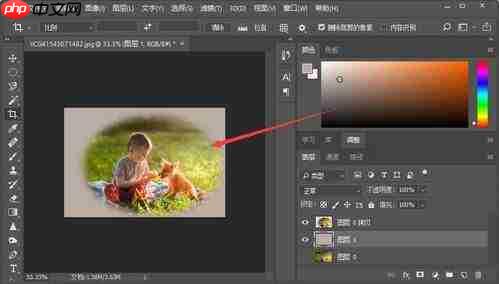
第二步:核心执行——移轴模糊还原光影衰减
真实阴影的核心特征是:近端(根部)浓重清晰,远端(末端)轻淡虚化。这恰好契合移轴模糊的线性渐变模糊原理。选中阴影图层,依次点击顶部菜单栏「滤镜 → 模糊画廊 → 移轴模糊」。面板激活后,画布上会显示两条平行实线(清晰区域边界)及两侧虚线(模糊过渡带)。操作要点如下:
- 将上方实线精准对齐阴影紧贴主体的起始边缘(即根部);
- 将下方实线拖至阴影最远端(即末端);
- 沿阴影延伸方向,旋转两条实线整体角度,保持与投影方向一致;
- 调整「模糊过渡」滑块或直接拖动外侧虚线:向外扩展可柔化过渡,向内收缩则增强对比;
- 模糊量建议参考画布尺寸:1000px–2000px作品,数值设为 12px–25px 较为自然。确认无误后点击「确定」。
第三步:细节润色——微调强化真实质感
移轴模糊完成后,仅需两个轻量操作即可显著提升可信度:
- 为阴影图层添加「图层蒙版」,选用硬度 0%、不透明度约 10% 的软边黑色画笔,沿根部边缘轻轻涂抹一次,适度加深起点浓度,还原接触面应有的扎实感;
- 将阴影图层混合模式改为「正片叠底」,再根据背景明暗微调「不透明度」(通常 60%–85%);若背景含纹理(如木纹、布料、水泥),可叠加「滤镜 → 杂色 → 添加杂色」(数量 1–2%,平均分布,单色),使阴影与底层肌理自然咬合,避免悬浮感。
该方案相较传统“渐变蒙版+高斯模糊”流程,效率提升超50%,且阴影过渡具备光学合理性,无论是电商主图的产品打光、静物场景合成,还是人像环境融合,均能显著增强画面的空间深度与视觉通透性。新手实操一次,即可稳定复用。























