








在工程设计、室内装潢等领域的cad绘图工作中,矩形是使用频率最高的基础图形之一,小至机械零件轮廓,大至建筑平面户型外框,均依赖尺寸精准的矩形作为建模基础。许多cad初学者仅掌握鼠标拖拽方式绘制任意矩形,却未掌握如何高效生成指定长宽的矩形,实际上cad内置了多种灵活、精确的操作路径,可匹配不同绘图节奏与项目需求。
方法一:相对坐标输入法——一步成型,高效快捷
这是当前CAD绘图中最主流、最直接的定尺寸矩形绘制方式。操作流程简洁明确:
- 启动CAD软件,在命令行中输入矩形命令快捷键「rec」,按空格键或回车键执行;
- 在绘图区域单击鼠标左键,指定矩形的第一个角点(即基准起点);
- 此时切勿拖动鼠标,直接在命令行输入相对坐标格式,例如需绘制长200mm、宽120mm的矩形,键入「@200,120」后按空格确认;
- 矩形即刻生成,尺寸严格对应输入值。
⚠️ 注意事项:「@」符号不可省略,它标识该坐标为相对于首角点的位移量;逗号前数值为X轴方向长度(水平),逗号后为Y轴方向宽度(垂直);若输入「@-200,120」,则矩形将向左延伸200mm,适用于反向布局或镜像定位等场景。
方法二:参数选项法——分步设定,定位自由
当需先确定矩形空间位置、再精控尺寸时,此法更显优势。步骤如下:
- 输入「rec」并回车,点击确定第一个角点;
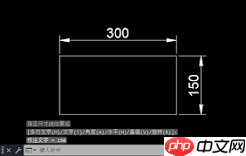
- 观察命令行提示,输入字母「d」(代表Dimension,尺寸模式),按空格确认激活尺寸输入;
- 命令行依次提示“指定长度”和“指定宽度”,分别输入目标数值(如200 → 回车 → 120 → 回车);
- 此时光标仍可自由移动,矩形预览随鼠标方位动态变化,单击左键即可按所选方向完成放置。
该方式无需心算坐标偏移,特别适合需反复调整朝向、对齐参照线或嵌入复杂构图中的情况。
方法三:后期尺寸修改法——已绘即改,免重绘
若矩形已完成但尺寸有误,无需删除重画。高效修正方式有两种:
- 特性面板精准编辑:选中矩形对象,按「Ctrl+1」调出【特性】面板 → 展开「几何图形」类别 → 直接修改「长度」和「宽度」字段数值 → 回车确认,图形自动重绘;
-
夹点拖拽+数值锁定:点击矩形任一角点夹点激活编辑状态 → 拖动至大致位置 → 松开鼠标后,命令行会提示输入新尺寸(如“指定对角点或 [尺寸(D)/旋转(R)]”),此时输入「d」→ 再依次输入更新后的长、宽数值,实现“所见即所改”。
此策略大幅减少返工耗时,尤其适用于方案比选、客户临时变更等高频调整环节。

Verified Research Engine (Web + Academic + Confidence Score)
下载
智能搜索代理,支持跨网页、学术、Tavily 及 Perplexity Sonar 模型的多源检索。
三种方法各具适用边界:相对坐标法适合批量标准件制图;参数选项法适配精细化布图;后期修改法则保障设计迭代弹性。全面掌握这三类操作,不仅能显著提升矩形绘制的准确率与效率,更是夯实CAD二维建模能力的关键起点,为后续标注、块定义、布局出图及三维建模奠定可靠基础。























