








ipad作为苹果旗下极具生产力的平板设备,其出色的多任务处理能力深受用户青睐。尤其在学习与办公场景中,许多用户都关心ipad两个app如何并排显示,以便一边查阅资料一边撰写笔记,或一边观看视频一边回复消息。接下来就为大家详细介绍ipad分屏操作的几种高效实用方法。
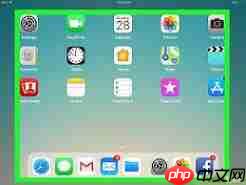
通过Split View实现真正的左右并排显示
Split View是iPad原生支持的分屏功能,可让两个应用以左右并列的方式同时运行。操作步骤十分直观:先从屏幕底部向上轻扫并稍作停顿,呼出程序坞;接着用手指长按任一应用图标,将其拖拽至屏幕左侧或右侧边缘,松手后系统会自动进入分屏模式,并提示你选择第二个应用。此时两个App将各占一半屏幕空间,你还能通过拖动中间的分割线自由调节两者的显示比例。该方式非常适合需要持续协同操作双应用的场景,例如边听在线课程边使用备忘录整理重点。
借助Slide Over实现快速悬浮调用
若你并不想长期固定双应用并排,而只是临时切换使用另一款App,那么Slide Over功能就非常合适。同样先从屏幕底端上滑打开程序坞,再将目标应用图标拖至屏幕右侧边缘,它便会以可移动的悬浮窗口形式出现。你可以随时将此小窗拖至屏幕中央展开使用,也可向右轻扫将其收起至边缘隐藏。可见,iPad两个App并排显示并非只有Split View一种路径,Slide Over在应对高频、短时切换需求时更显灵活高效。
台前调度(Stage Manager)带来更智能的多窗口管理
对于已升级至iPadOS 16及以上版本的用户,还可启用“台前调度”功能。该功能支持同时开启多个应用窗口,并允许用户自由调整每个窗口的尺寸、位置及层级关系。只需在「设置」→「桌面与程序坞」中开启“台前调度”,屏幕顶部即会出现窗口管理栏;点击右上角“+”号即可新增窗口,轻松构建个性化的多任务工作区。
分屏使用的实用小贴士
在实际使用iPad分屏功能时,有几个关键细节值得留意:
- 并非所有App均兼容Split View或Slide Over,部分应用可能仅支持全屏运行;
- 可通过「快捷指令」App创建自动化流程,或将常用分屏组合保存为“桌面小组件”,实现一键唤起;
- 若搭配妙控键盘或蓝牙鼠标使用,分屏下的窗口拖拽、缩放与切换操作将更加精准流畅,尤其利于文档编辑、表格处理等高精度任务。
熟练掌握这些iPad多任务操作技巧后,无论日常办公还是深度学习,效率都将显著提升。快拿起你的iPad动手尝试吧,亲身感受两个App并排显示所带来的便捷与高效体验。





















