电脑画面模糊,先恢复目标屏幕的推荐分辨率和缩放比例,再区分全屏模糊还是只有某个旧软件模糊。分辨率偏离面板原生规格会影响整体清晰度;高dpi兼容问题通常只影响部分应用。屏幕有重影、固定线条或换信号源仍模糊时,再检查线缆及显示器。
先恢复当前屏幕的推荐分辨率
1、右键桌面选择“显示设置”,多屏时先选需要调整的屏幕。在“缩放和布局”把“显示器分辨率”设为标注“推荐”的值,不用降低分辨率来放大文字。
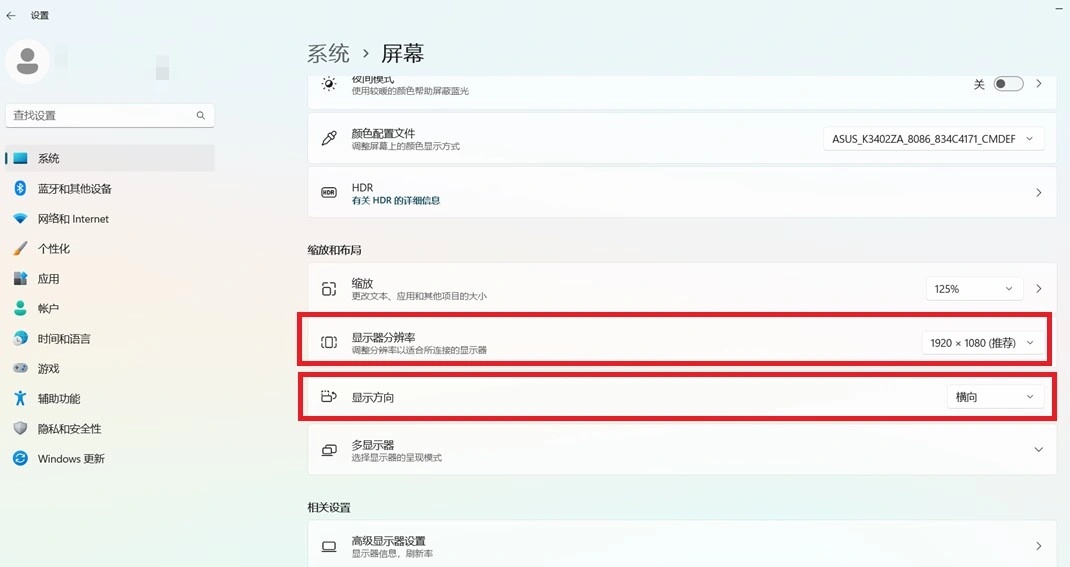
2、画面正常后保留更改;若黑屏或显示异常,等待系统自动还原,不能在看不清时连续确认。分辨率列表灰色或没有原生规格,先处理驱动和连接识别,再继续调清晰度。
把缩放调回推荐档位
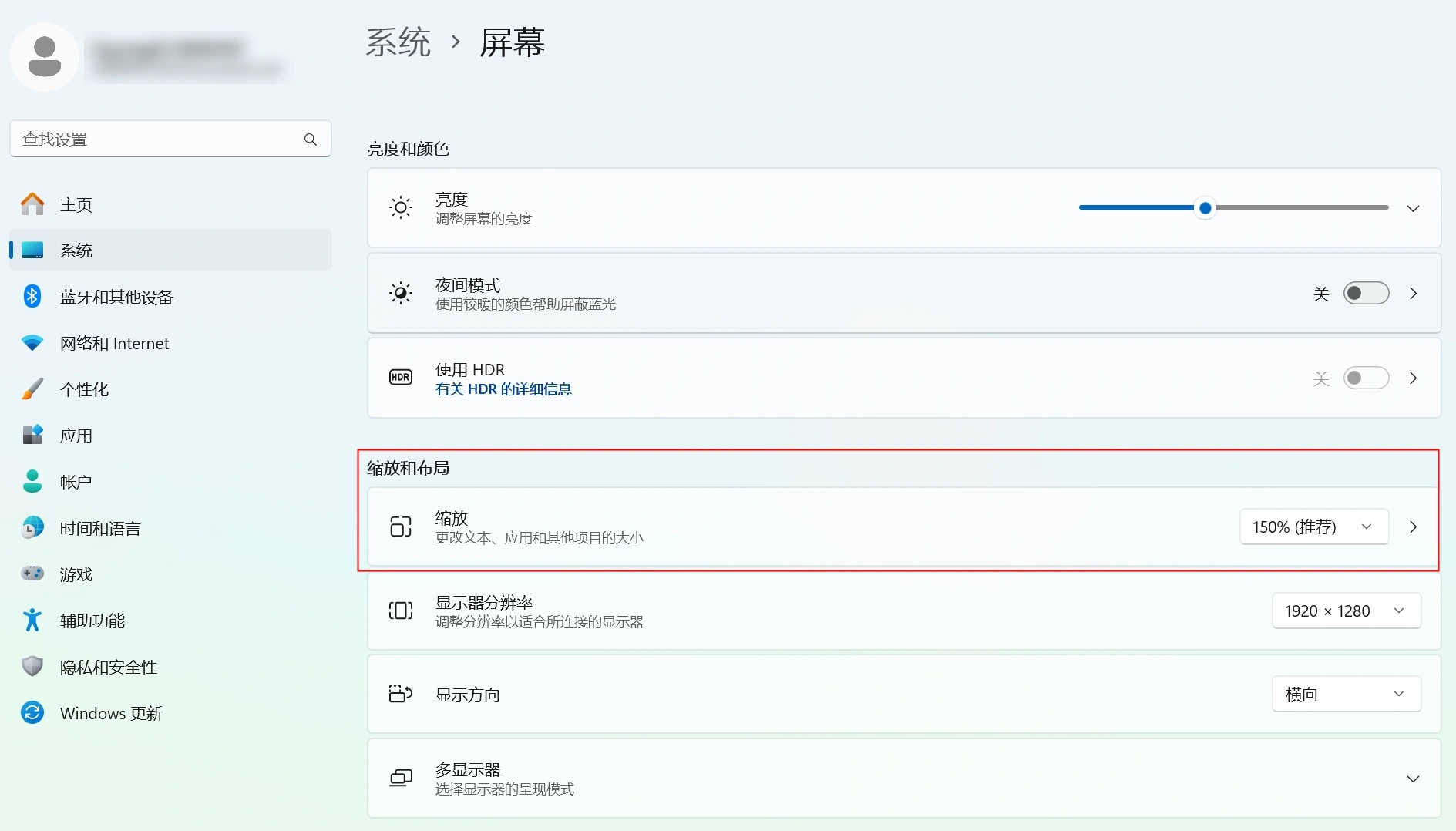
Windows 11在“设置→系统→屏幕→缩放”选择推荐比例;Windows 10在“显示→缩放与布局”调整文本和应用大小。应用提示需要注销时,先保存文件再注销登录,并重新打开模糊软件。高分屏不必强行使用100%,不要大幅偏离推荐比例。
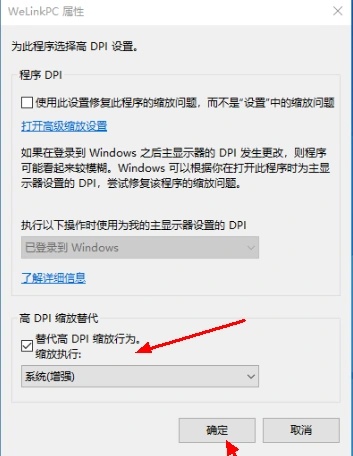
只有旧软件模糊,再单独处理高DPI
① 关闭该软件,右键其可执行文件或对应快捷方式,进入“属性→兼容性→更改高DPI设置”。有些商店应用不提供此页,先检查软件本身的更新与显示设置。
② 勾选“替代高DPI缩放行为”,对旧式桌面程序可测试“系统(增强)”,点击“确定”并重新启动软件。出现文字裁切、控件错位或没有改善时,取消勾选恢复原设置;不要给所有程序统一启用。