电脑屏幕一直闪烁,先区分画面亮度变化、反复黑屏和桌面刷新。外接显示器应先检查线缆与接口;只有进入windows后才闪烁时,再比较任务管理器、测试受支持的刷新率,并处理近期驱动或应用变动。开机标志、bios或显示器自检也闪烁时,应转向硬件检查。
先排除连接和显示器自身问题
(1)关机后重新接牢显示线两端,暂时绕过扩展坞、转接头和延长线。换一根规格合适的线,改接另一个可用视频接口,观察是否仍会反复黑屏。
(2)将显示器接到另一台电脑,或给当前电脑换一台显示器。按显示器对应型号说明运行自检;自检也异常时优先检修显示器,不能靠更新Windows驱动修复。
比较任务管理器与桌面的闪烁范围
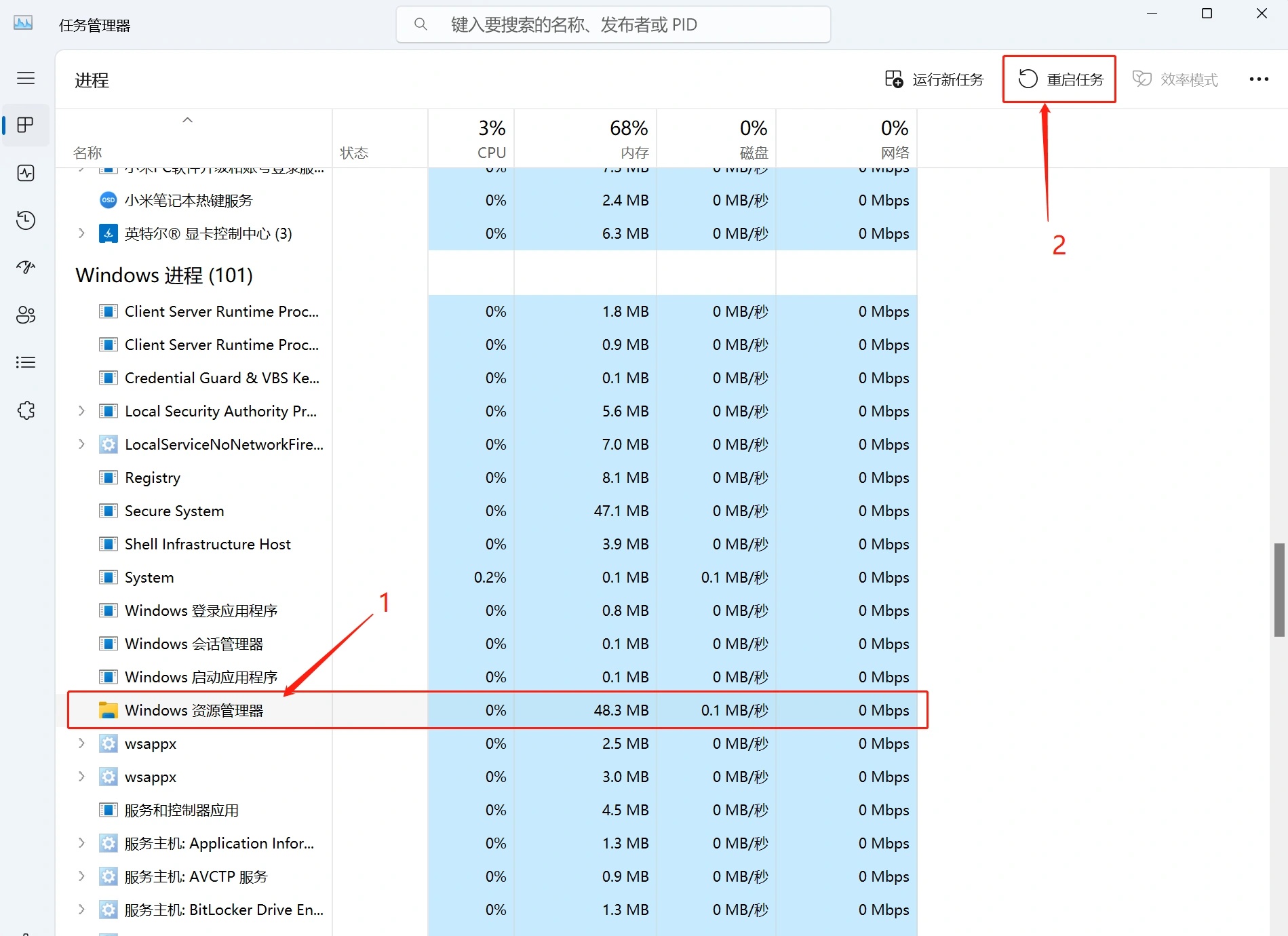
按Ctrl+Shift+Esc打开任务管理器。任务管理器也闪烁时,优先检查显卡驱动;它稳定而其他窗口闪烁时,先关闭近期新增的应用、桌面美化或录屏工具。若只是桌面与任务栏反复刷新,可在保存文件后选中“Windows资源管理器”,点击“重新启动任务”,再观察。
仅在系统内异常时测试刷新率
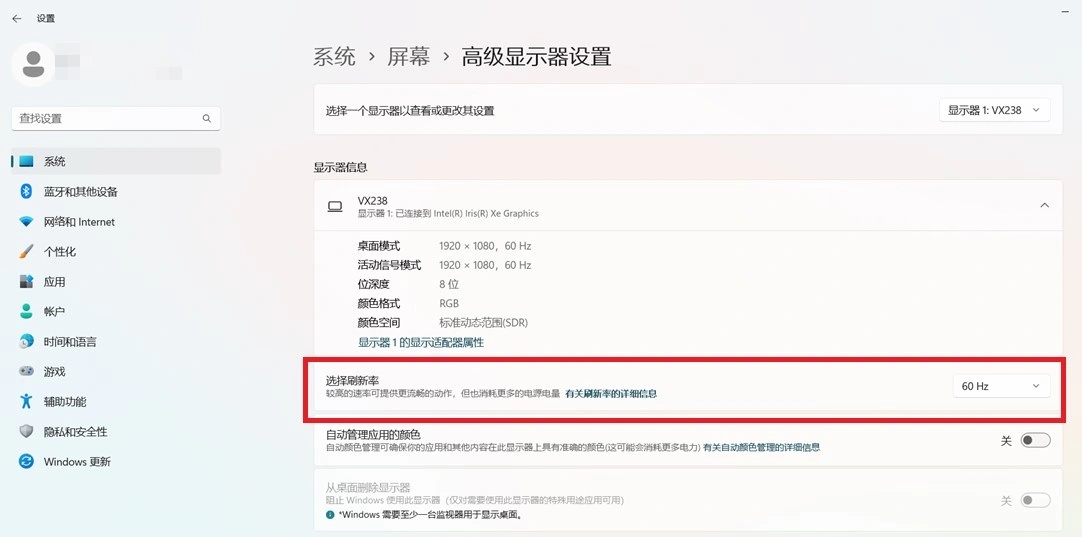
1、在Windows 11中右键桌面选择“显示设置→高级显示”,多屏环境先选发生闪烁的屏幕。Windows 10对应入口为“设置→系统→显示→高级显示设置”。
2、在“选择刷新率”中选显示器实际支持的档位;列表有60Hz时可暂时用60Hz对照。不要强行添加自定义高刷新率。降低后正常,继续检查线缆、接口带宽及显示器对高刷新率的支持。
刚更新驱动就闪烁,再检查回退
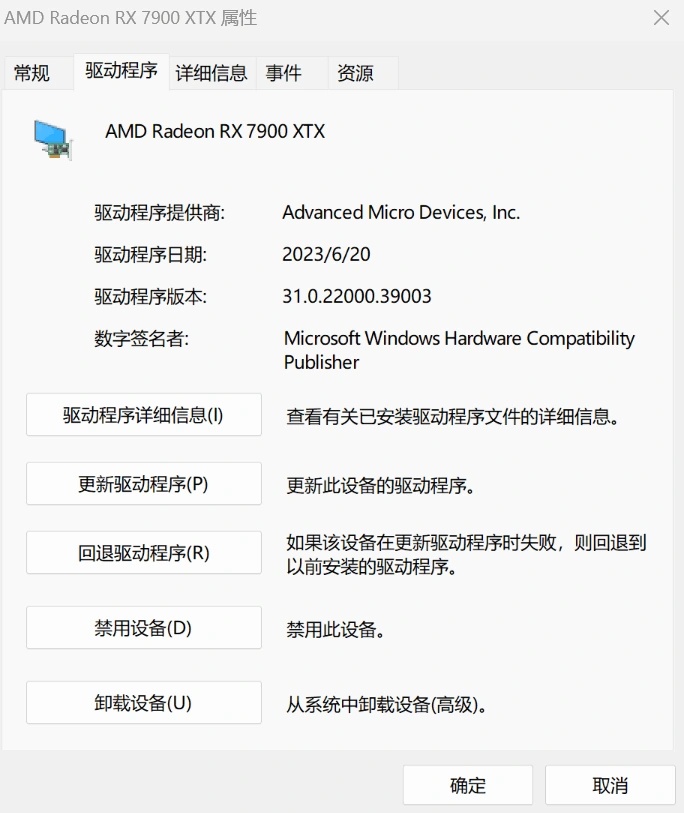
在“设备管理器→显示适配器→实际显卡→属性→驱动程序”检查“回退驱动程序”。按钮可用时按提示恢复先前驱动并重启;灰色时改从整机或显卡厂商获取匹配型号的稳定驱动。双显卡笔记本也要核对核显,避免批量卸载设备。