视频会议画面模糊,先擦净镜头、移除保护膜并补足正面光线,再比较本地预览与对方看到的画面。本地也模糊时检查镜头、对焦和成像设置;本地清楚而对方模糊时,再检查会议画质、上传网络和接收端情况。
按实际摄像头调整成像参数
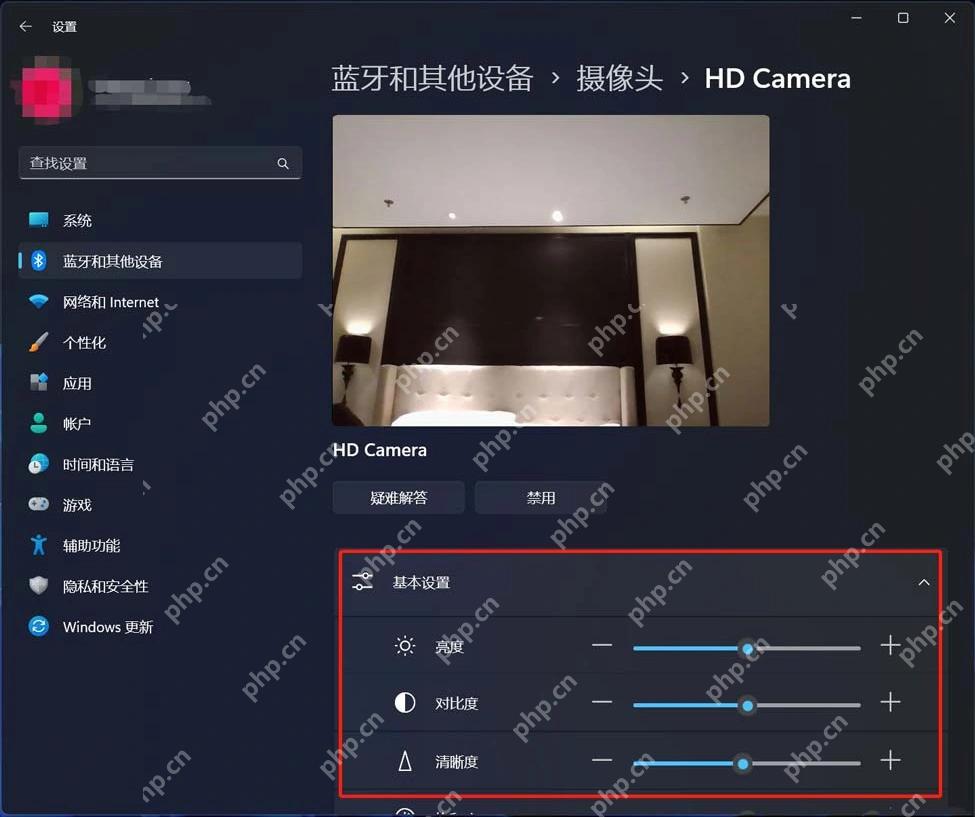
Windows 11进入设置→蓝牙和其他设备→摄像头,选择实际设备。在基本设置中,小幅调整设备提供的亮度、对比度或清晰度,并观察同一场景。
选项由摄像头和驱动决定;没有对焦或清晰度滑块时,不强行添加。亮度不是分辨率,锐化也不能补回失焦细节;无改善就恢复原值。Windows 10可用厂商工具或会议软件提供的成像设置。
会议软件提供高清选项时再开启
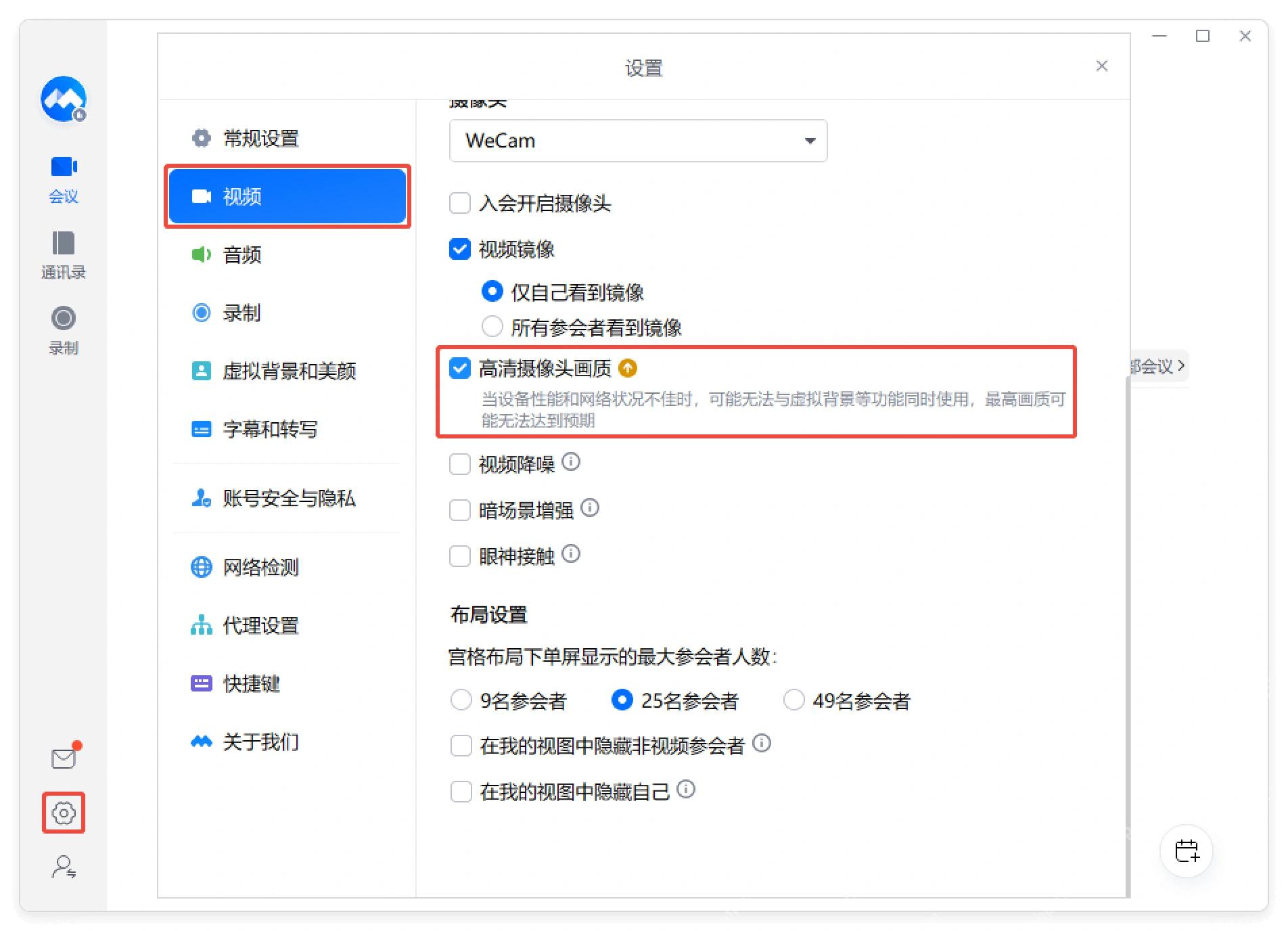
以腾讯会议为例,进入设置→视频,核对实际摄像头,并在账号与设备支持时勾选“高清摄像头画质”。其他会议软件按自己的画质设置调整。
该选项受客户端版本、账号权益、硬件及网络条件影响,不是所有账号免费提供,也不保证始终发送1080P。只在对方看起来模糊时,同时排查上传网络,不改显示器分辨率代替视频画质。
美颜或虚拟处理过重时先关闭比较
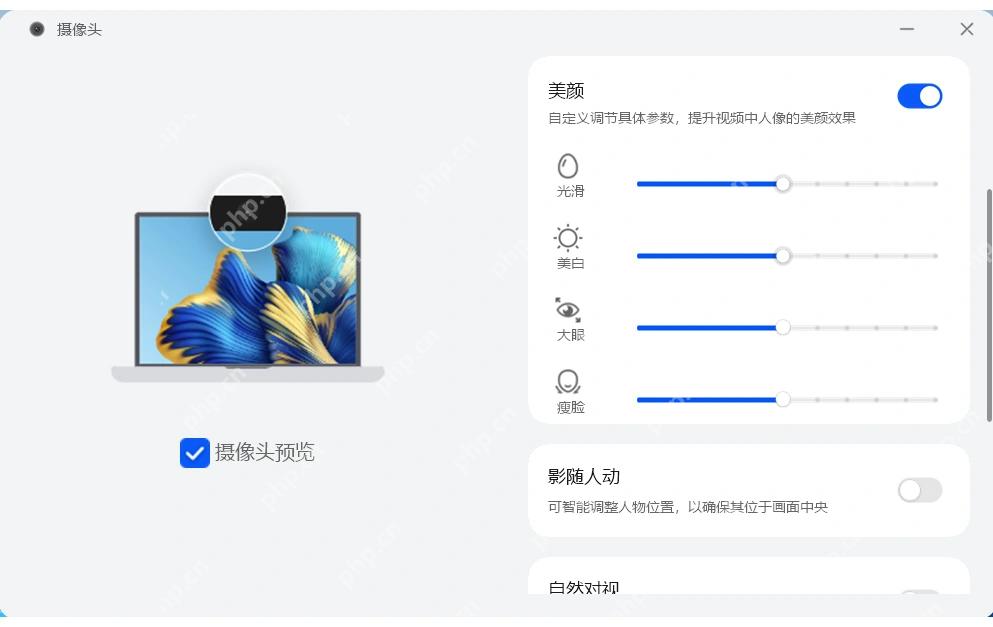
如果皮肤、头发等细节被明显抹平,先关闭会议软件或厂商工具中的美颜、背景处理后比较。支持华为AI慧眼的机型,可在摄像头设置中关闭美颜或降低光滑强度。
没有安装对应工具就跳过,不套用为所有品牌路径。若本地预览已清楚,避免继续叠加锐化;持续失焦且清洁、光线和距离都正常时,再检查摄像头驱动或硬件。