摄像头打不开,先检查镜头遮挡、机身隐私开关和摄像头功能键,再重新连接外置usb摄像头。功能键组合因机型不同而变化,不统一套用f8或f10。随后检查系统权限,用相机应用测试,再判断是单个软件问题还是整个设备异常。
先打开系统与应用的摄像头访问权限
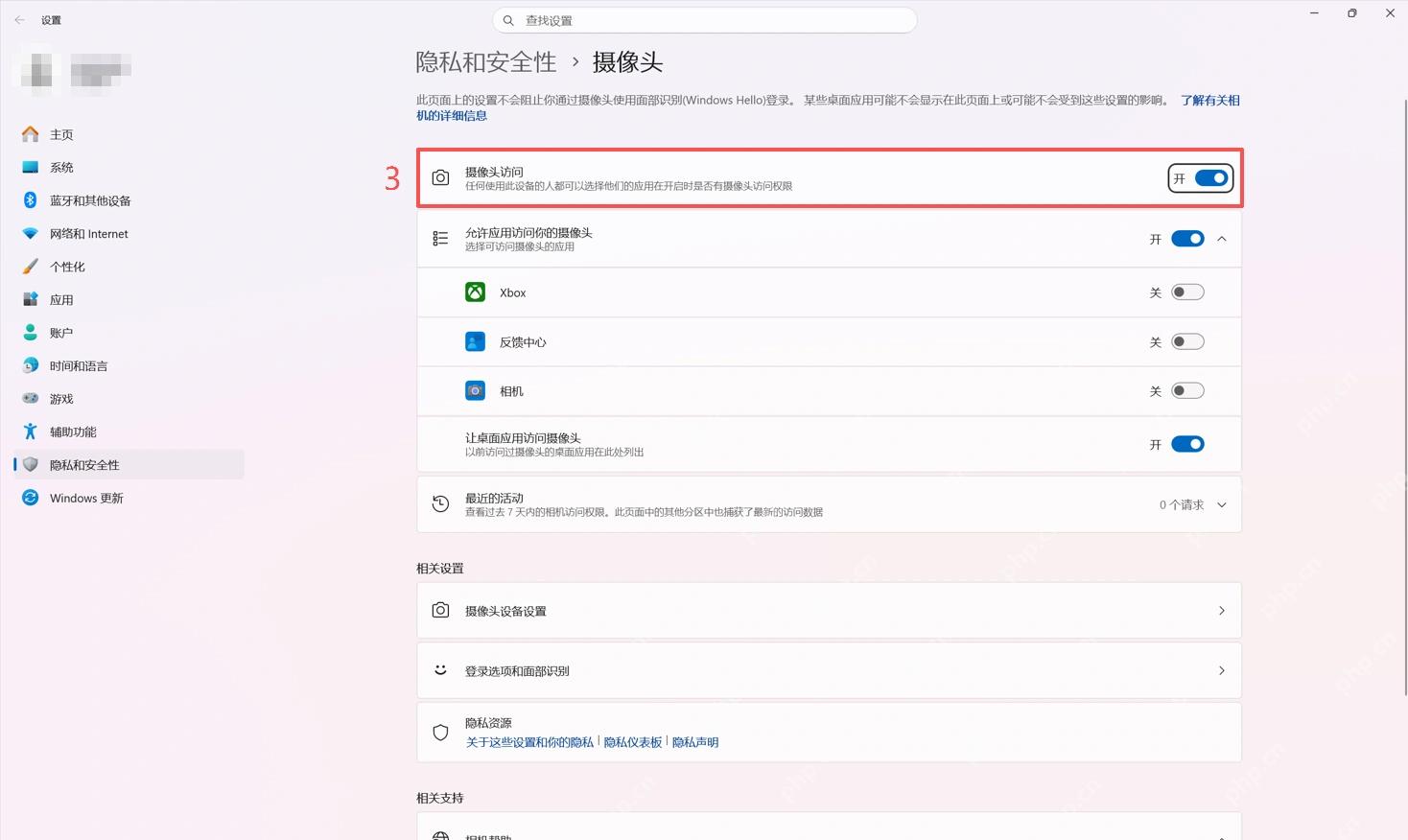
Windows 11进入设置→隐私和安全性→摄像头,开启摄像头访问及允许应用访问,按需要允许对应应用。普通桌面会议软件还要开启让桌面应用访问摄像头。
Windows 10在设置→隐私→相机中检查设备访问、应用访问和桌面应用开关。开关受组织管理时联系管理员,不通过注册表绕开。
单独打开Windows相机测试
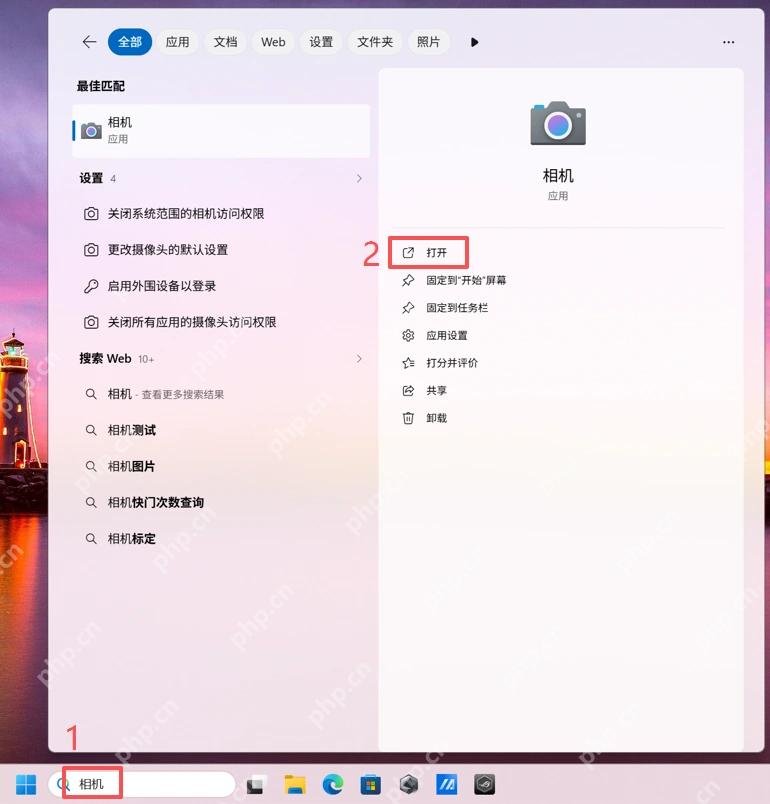
先退出会议、录屏和浏览器摄像头页面,在开始菜单搜索“相机”并打开。出现授权提示时,按需要允许访问,再观察能否取景。
系统相机正常而某个软件打不开时,检查该软件自己的摄像头选择和权限。系统相机也报错时,记下错误代码,继续检查设备与驱动。
运行摄像头诊断并记录结果
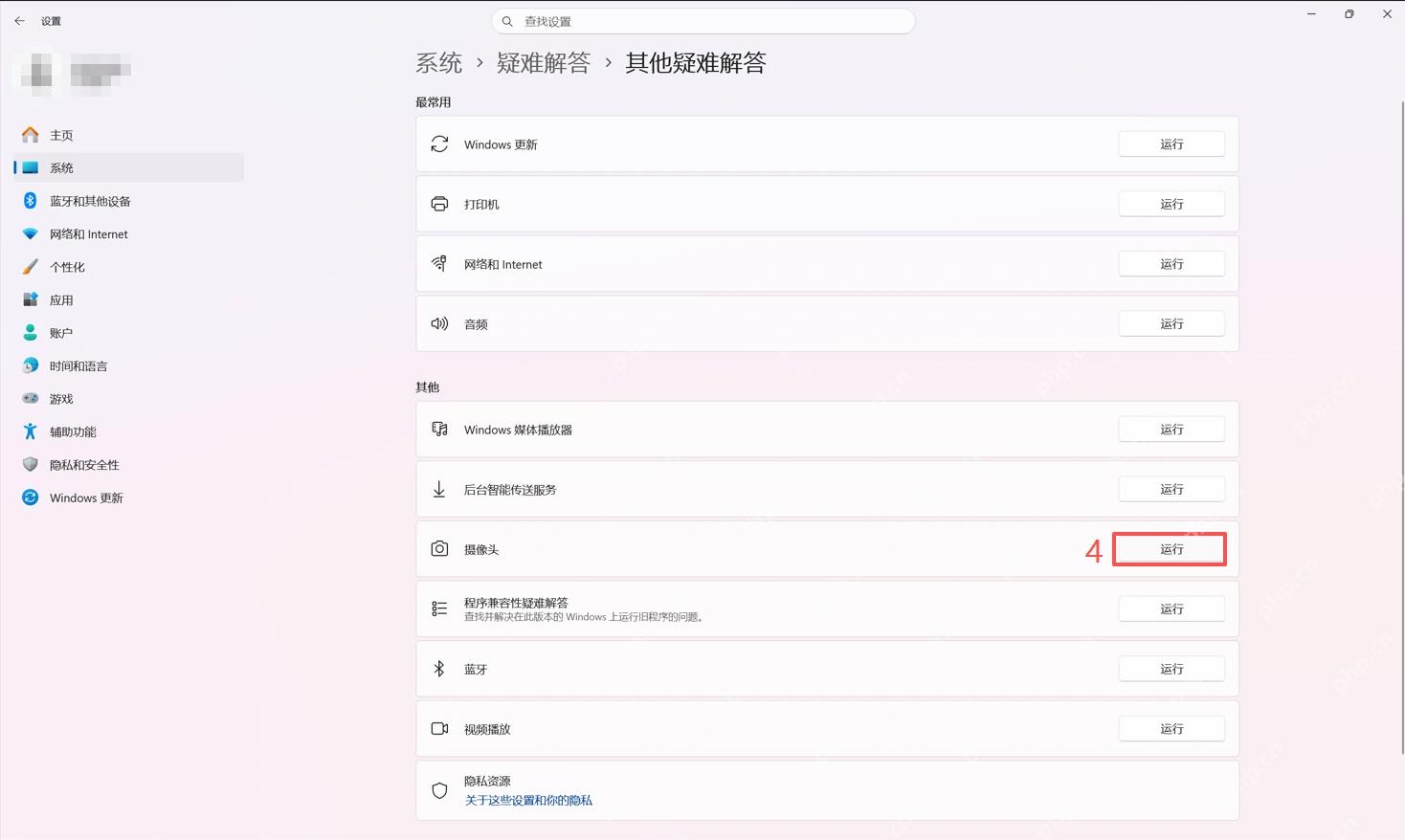
Windows 11进入设置→系统→疑难解答→其他疑难解答,找到摄像头并运行。部分版本会打开获取帮助,也可直接在获取帮助中搜索相机问题。
诊断失败时保留提示,核对厂商摄像头驱动。不要因单个软件打不开就直接恢复出厂设置。