摄像头提示被其他程序占用,先保存正在进行的会议、录屏或录制任务,再关闭不需要的视频程序和浏览器摄像头页面。只隐藏窗口或关掉预览不一定会退出程序;先释放占用,再单独测试相机,不急着卸载驱动。
看到占用提示后先退出相关应用
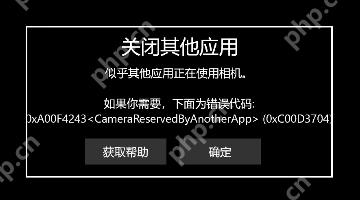
Windows相机出现“关闭其他应用”或0xA00F4243等占用提示时,退出已知正在使用镜头的会议、聊天、录屏软件与网页。检查任务栏托盘,按软件自己的退出选项关闭后台进程。
无法正常退出时,按Ctrl+Shift+Esc打开任务管理器,仅结束已经确认的相关应用。结束任务可能中断录制或丢失未保存内容,不按名字猜测并批量结束系统进程。
人脸录入未正常退出时处理残留进程
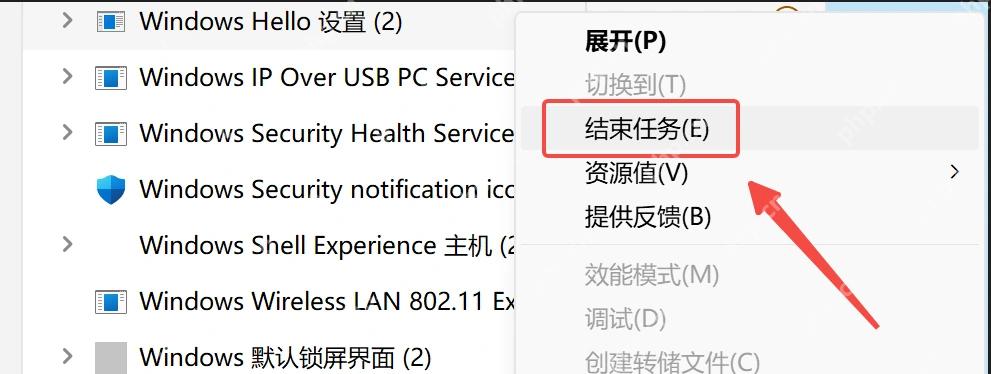
如果问题恰好出现在Windows Hello人脸录入之后,先用取消按钮退出录入。仍有摄像头占用或指示灯异常时,在任务管理器查找“Windows Hello 设置”,仅结束这个已确认的设置进程。
没有进行人脸录入、也没有该进程时跳过,不把这条分支当作所有摄像头占用的原因。
释放占用后,只开相机再验证
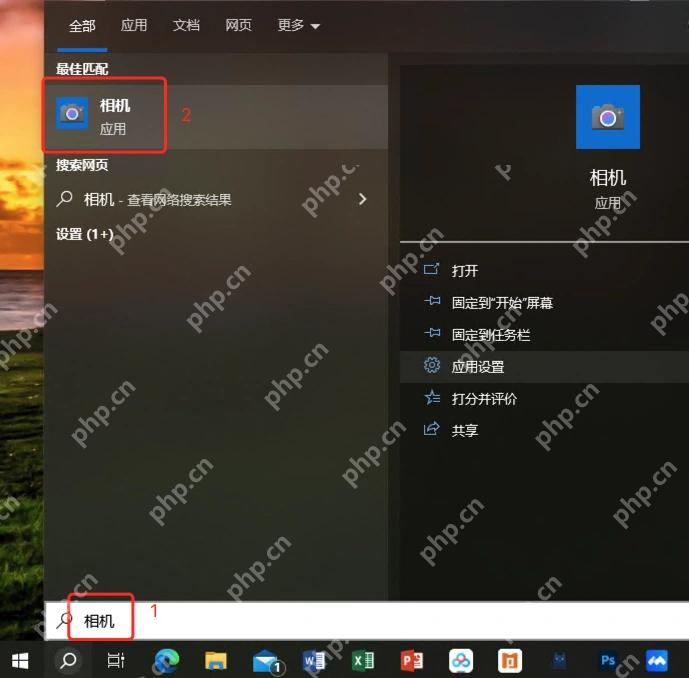
先不要重新进入会议。Windows 10或Windows 11均可在开始菜单搜索相机并打开,测试取景正常后退出相机,再打开原会议软件。
如果每次开机都复现,逐个检查会自动启动的视频工具。关闭相关应用后仍无法恢复时,保存工作并正常重启,再检查权限和实际错误代码。